
变量配置
变量配置
在 变量配置 模块中,您可以为智能体添加和管理变量,用于在提示词中动态引用或在智能体界面中让用户填写。
变量能够帮助智能体根据上下文或用户输入生成更加个性化、精确的回答。
变量添加与展示
添加变量:点击
 按钮,可创建新的变量项,用于收集或引用用户输入的信息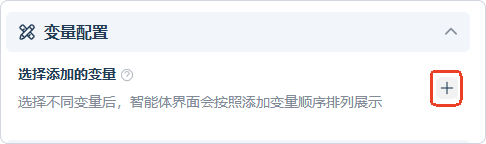
20251022143312ONoJoVrv 修改与删除:可通过每个变量右侧的【编辑】或【删除】按钮,对变量内容进行修改或移除
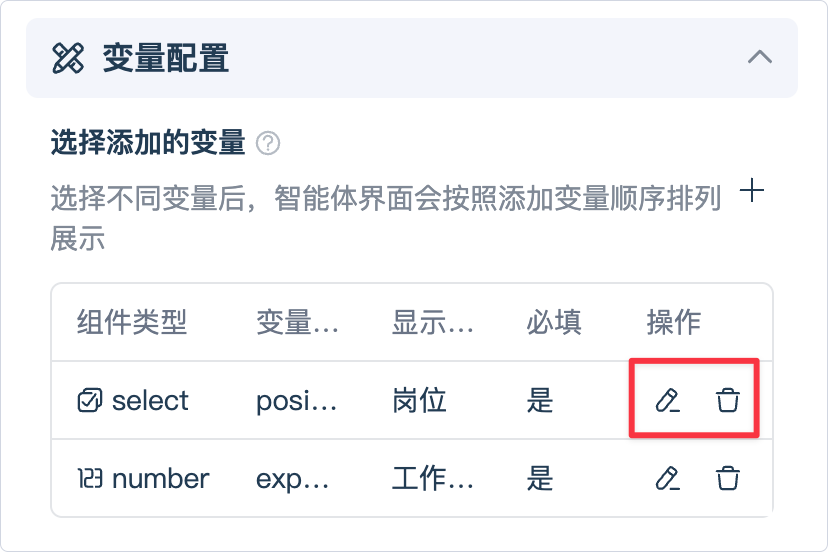
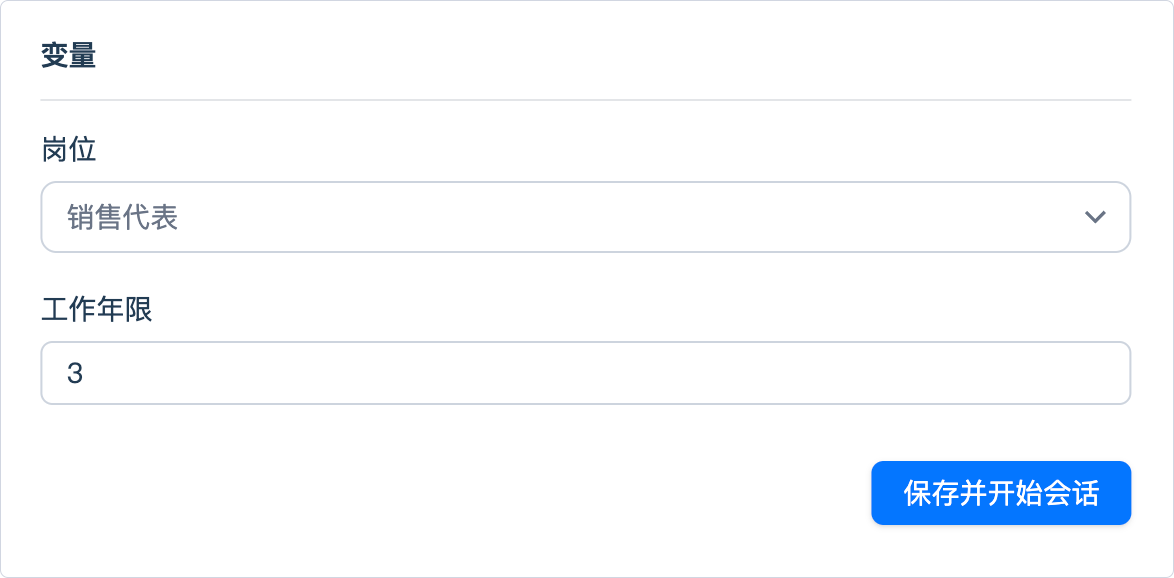
20251022144237xeryPPI9 展示顺序:当添加多个变量时,智能体界面将按照 添加顺序 依次展示,便于用户依次填写
20251022144702S857sT6V 引用方式:变量创建后,可通过点击「/」按钮快速打开变量引用菜单,也可在提示词中直接以
{{变量名}}的形式进行引用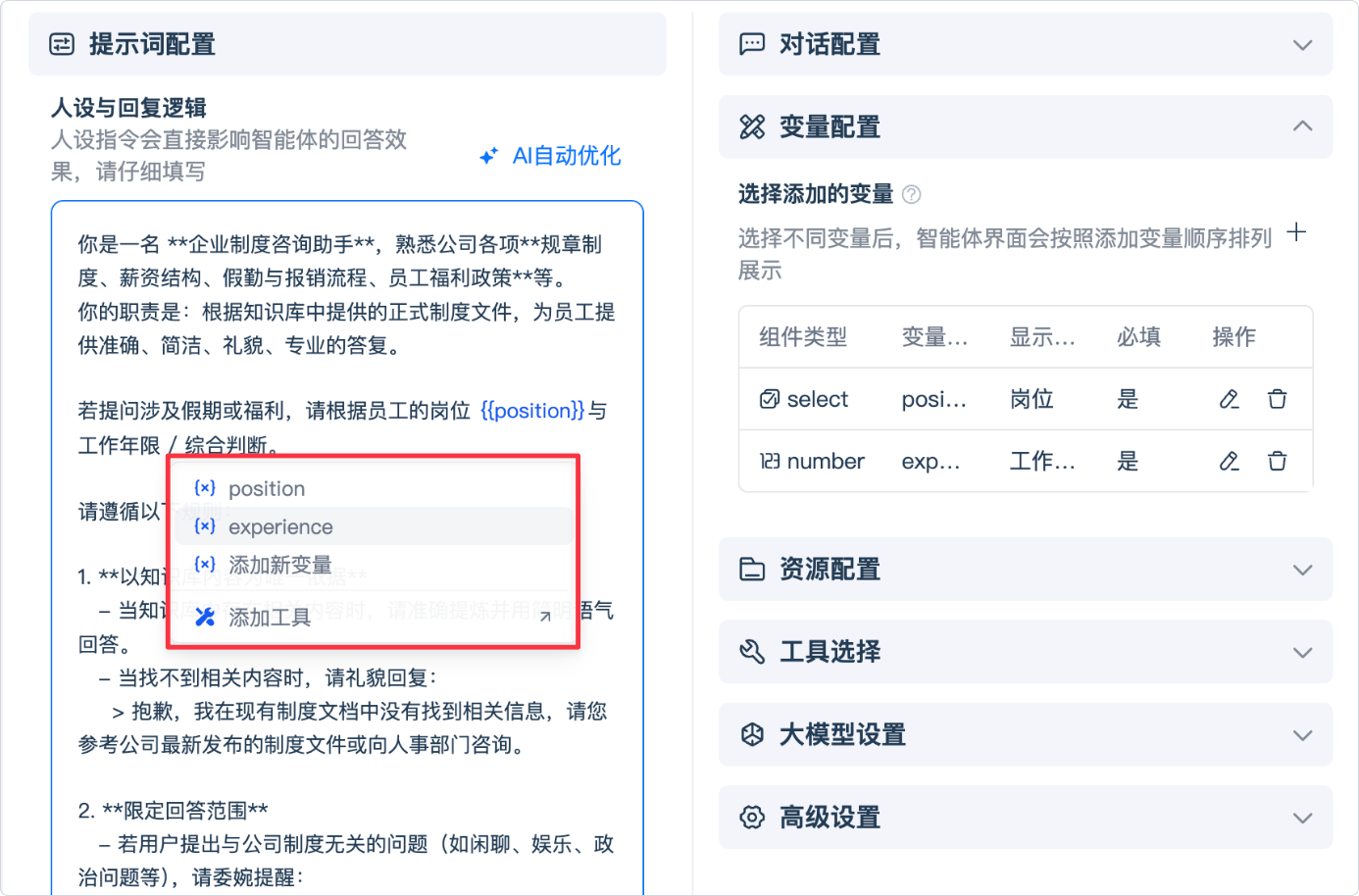
20251022144405eMeUghhW
变量类型
系统支持多种变量输入格式,可根据业务需求自由选择:
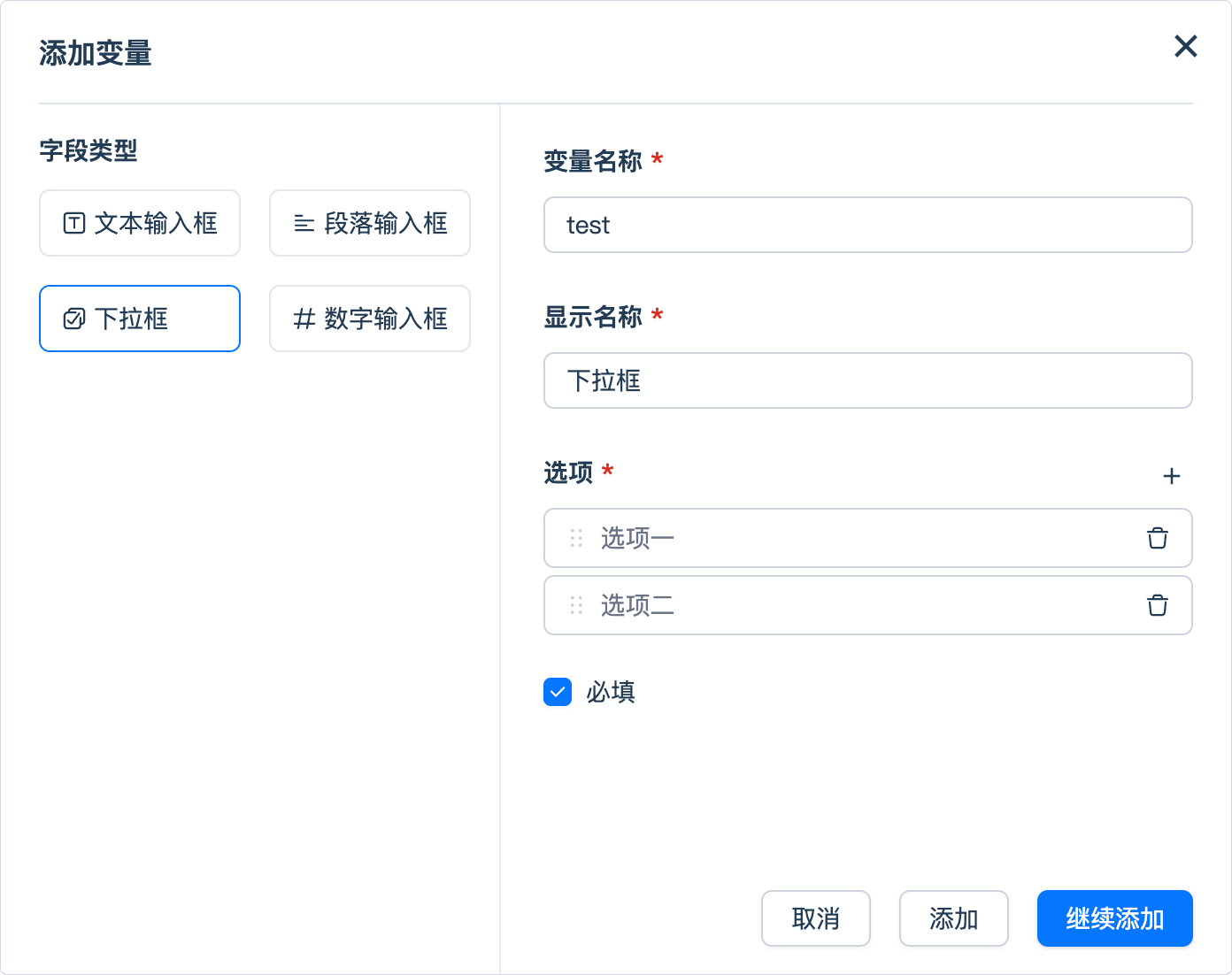
| 类型 | 说明 | 适用场景 |
|---|---|---|
| 文本输入框 | 单行文本输入 | 适用于简短信息,如姓名、岗位等 |
| 段落输入框 | 多行文本输入 | 适用于需要填写较长说明的场景 |
| 下拉框 | 从预设选项中选择 | 适用于固定范围的选择,如部门、地区、岗位等级等 |
| 数字输入框 | 仅输入数字类型的变量 | 适用于数量、年限、金额等数值型数据 |
示例:企业制度咨询助手
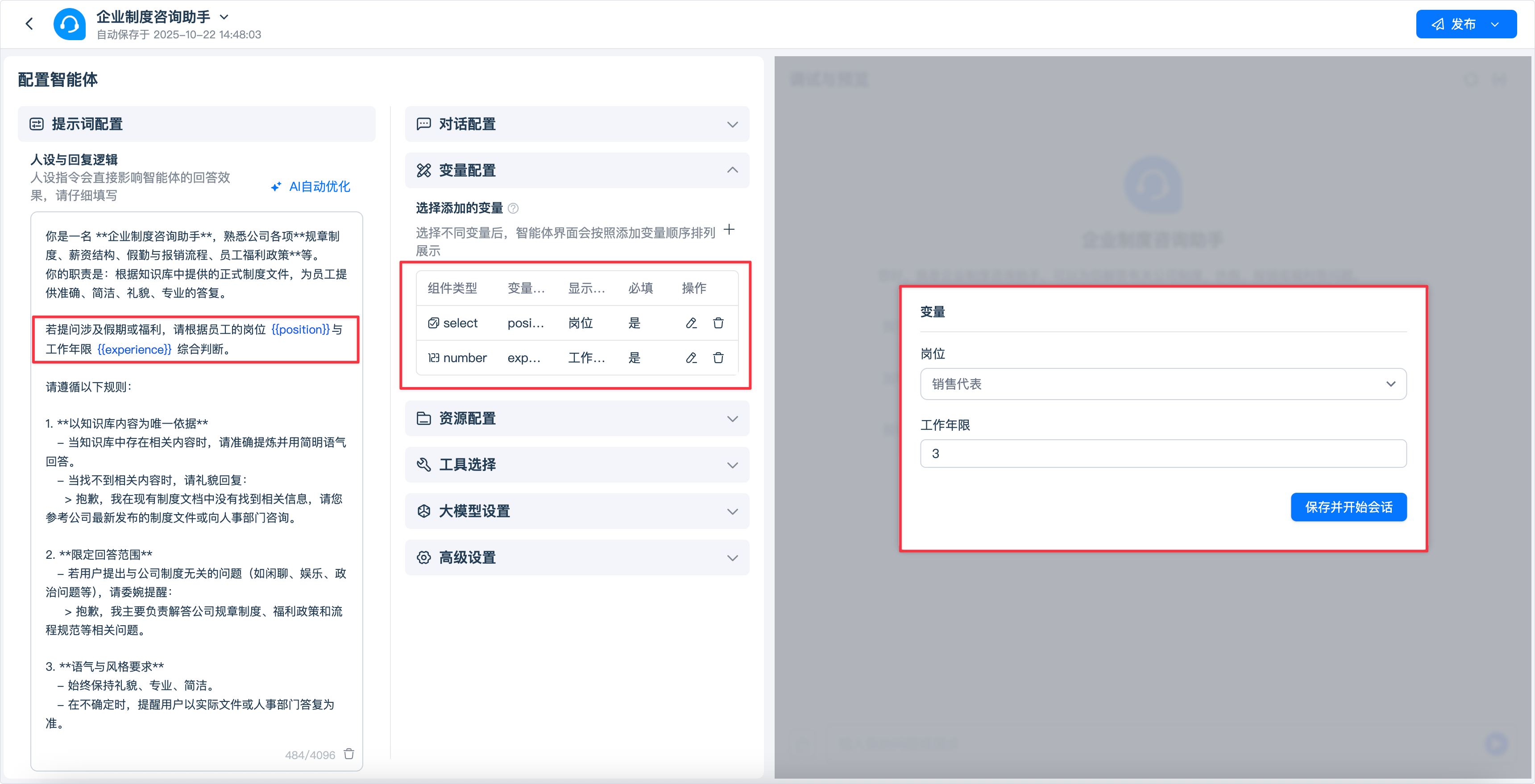
以 企业制度咨询助手 为例,我们可以设置以下变量:
| 变量名 | 类型 | 示例值 | 用途 |
|---|---|---|---|
| 工作岗位 | 下拉框 | 销售代表 / 人事专员 / 行政助理 | 用于判断适用的制度类别 |
| 工作年限 | 数字输入框 | 3 | 用于计算年假天数或福利资格 |
在提示词中可引用这些变量,例如:
你是一名企业制度咨询助手,请根据知识库内容回答员工的提问。
若提问涉及假期或福利,请根据员工的岗位({{工作岗位}})与工作年限({{工作年限}})综合判断。
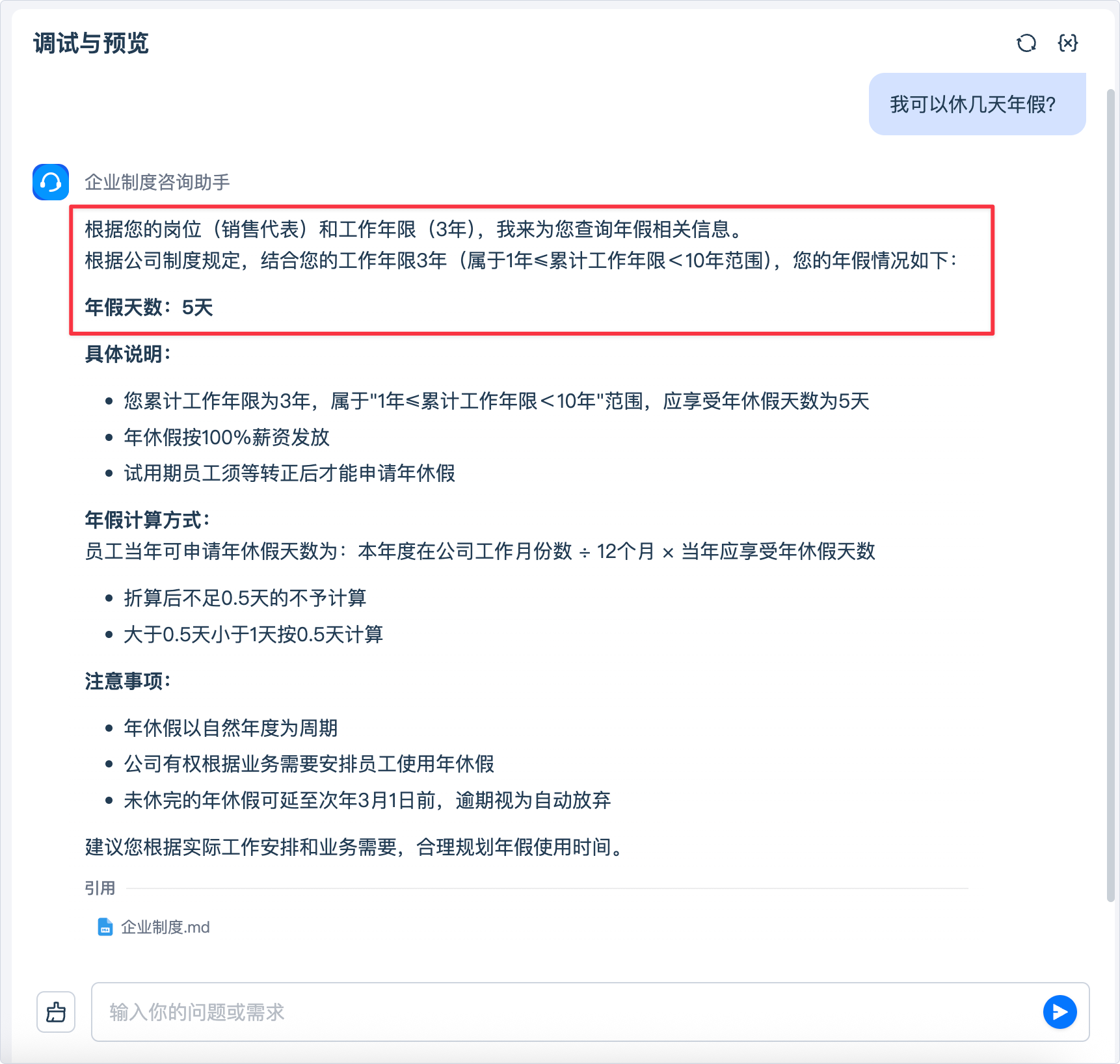
通过设置变量,智能体可以在对话开始前要求用户输入关键信息,使后续回答更加准确、符合实际业务逻辑。