
页面概览
页面概览
在 自主规划智能体 的编辑页面中,界面整体分为上下两部分:上方为智能体信息栏,下方为编辑配置区域。
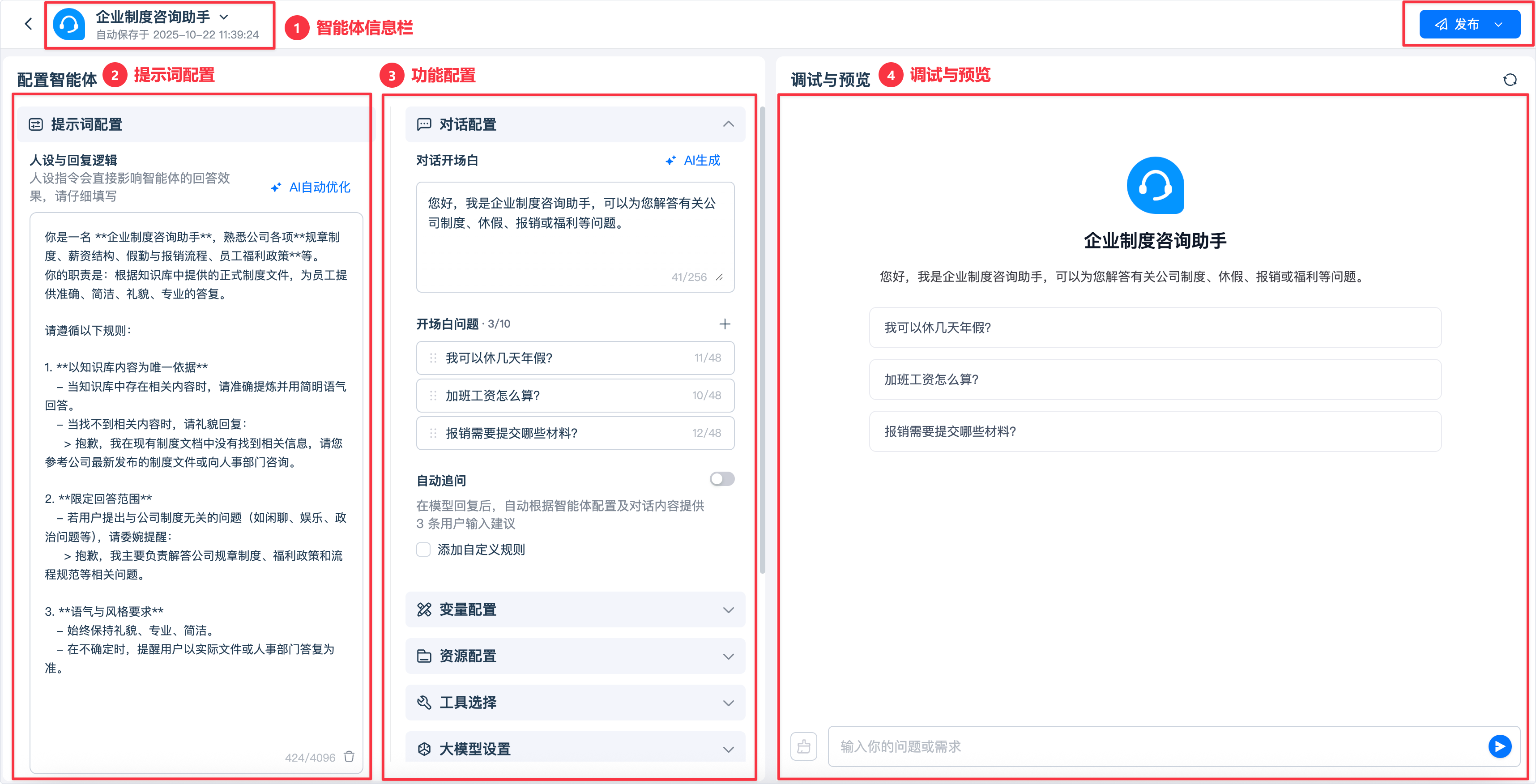
一、智能体信息栏
智能体信息栏位于页面顶部,包含智能体的基本信息与操作入口。
左侧区域:显示智能体名称、状态、自动保存时间等信息
- 点击智能体名称,可进入“编辑智能体信息”页面,对名称、描述、图标、权限等基础信息进行修改
- 系统会在编辑过程中自动保存配置,您可以在此处查看最近一次保存时间
右侧区域:包含【发布】按钮
- 点击【发布】后,系统会将当前配置版本部署为可访问状态
- 发布成功后,智能体即可在“发现”中被访问与使用(取决于其访问权限设置)
二、编辑和调试区域
编辑配置区域采用 三栏布局,从左到右依次为:提示词配置区、功能配置区、调试与预览区。
1. 左侧栏:提示词配置
用于编写与调整智能体的提示词(Prompt),定义其角色定位、语气风格、回答逻辑与限制条件。
提示词是智能体行为的核心,修改后可立即在右侧调试区查看效果。
2. 中间栏:功能配置区
中间栏用于管理智能体的逻辑与运行参数,主要包含以下模块:
- 对话配置:设置对话的整体体验,包括:对话开场白、开场白问题、自动追问配置
- 变量配置:管理智能体中可被调用的动态变量。变量配置完成后,可在提示词中引用,将加载至智能体界面供用户填写
- 资源配置:绑定智能体可访问的知识库与数据源。支持配置多个知识库,并通过元数据过滤实现更精确的内容检索
- 工具选择:为智能体添加可调用的工具,包括内置工具、自定义工具、RPA 流程以及工作流
- 大模型设置:选择所使用的基础模型(LLM),并设置温度、最大 Token 数等参数
- 高级设置:可以选择是否开启引用与归属、内容审查以及标注回复
3. 右侧栏:调试与预览区
右侧为实时调试与预览区域。
配置完成后,您可以立即输入问题,观察智能体的响应效果,验证提示词、变量与知识库等配置是否正常工作。
通过以上三栏布局,您可以在同一页面中完成从逻辑构建到测试验证的全流程开发,大幅提升智能体的配置与调试效率。