
快速开始
快速开始
无论您是否具备编程基础,都可以在 AI Center 平台上快速搭建一个属于自己的智能体。
以下以【企业制度咨询助手】为例,演示从创建到发布的完整流程。
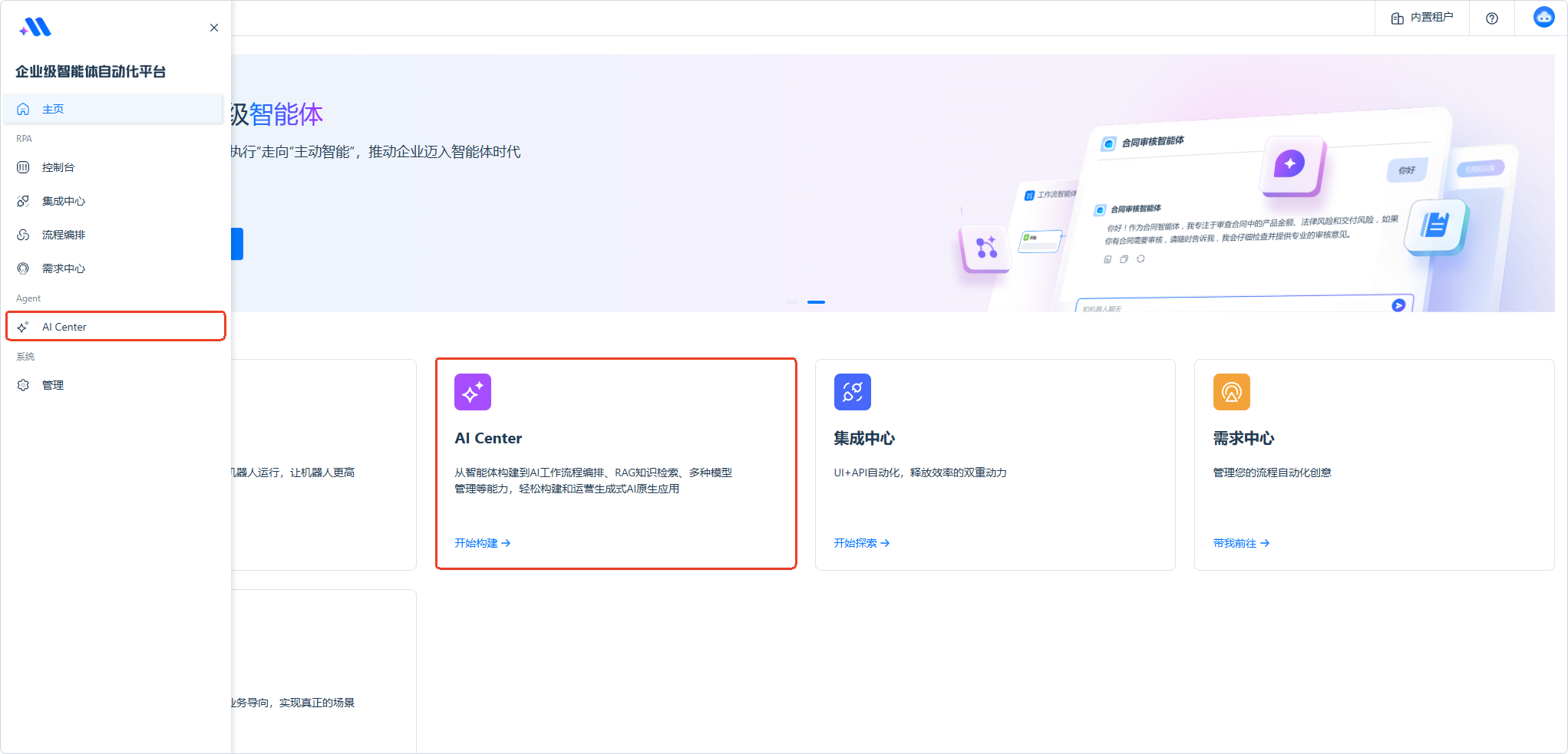
在开始前,请确保您已登录 “企业级智能自动化平台”,并在首页点击 “AI Center”,系统将自动在新标签页中打开 AI Center 平台。
第一步:创建智能体
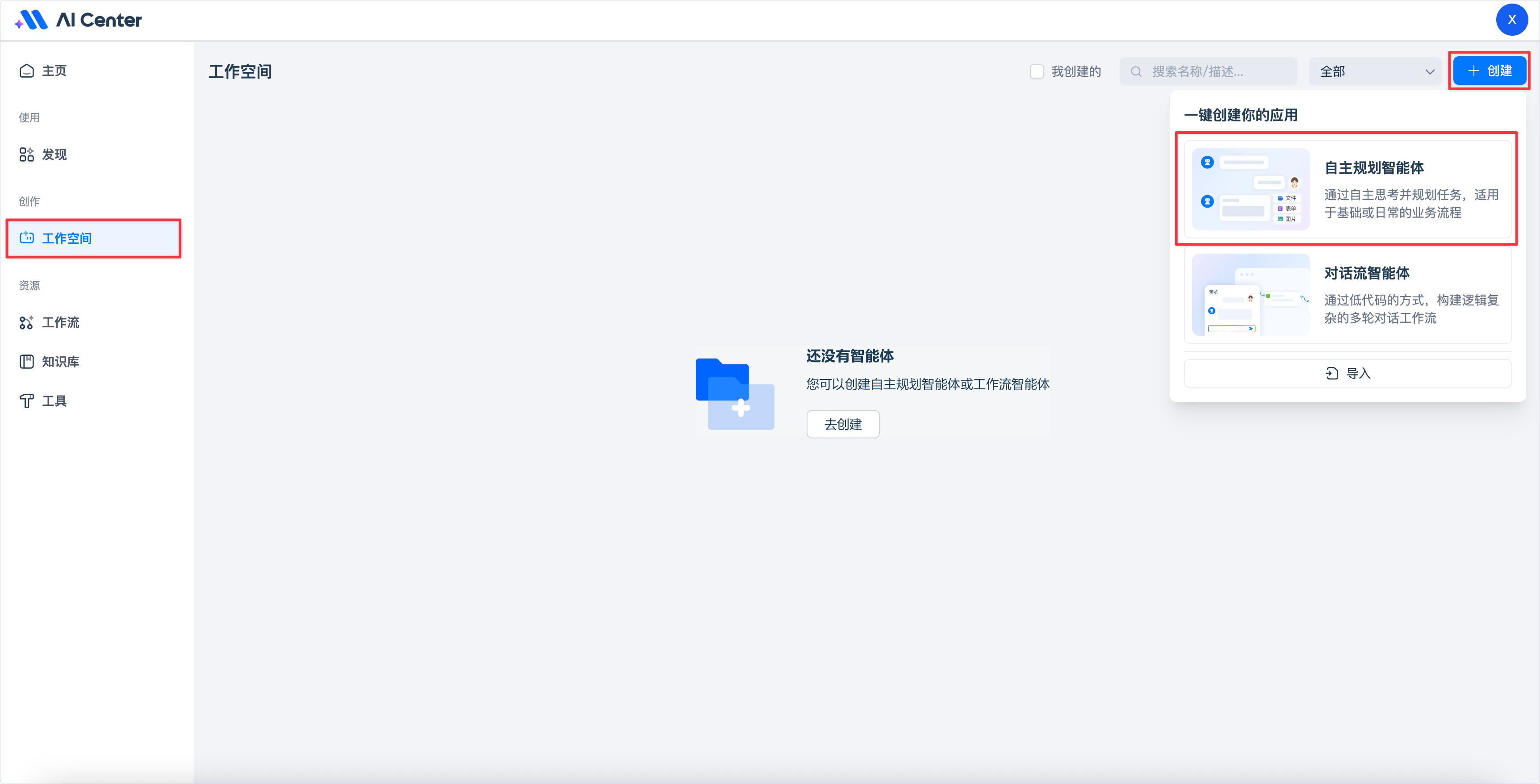
- 打开左侧菜单栏中的 【工作空间】
- 点击右上角的【创建】 按钮,选择“自主规划智能体”
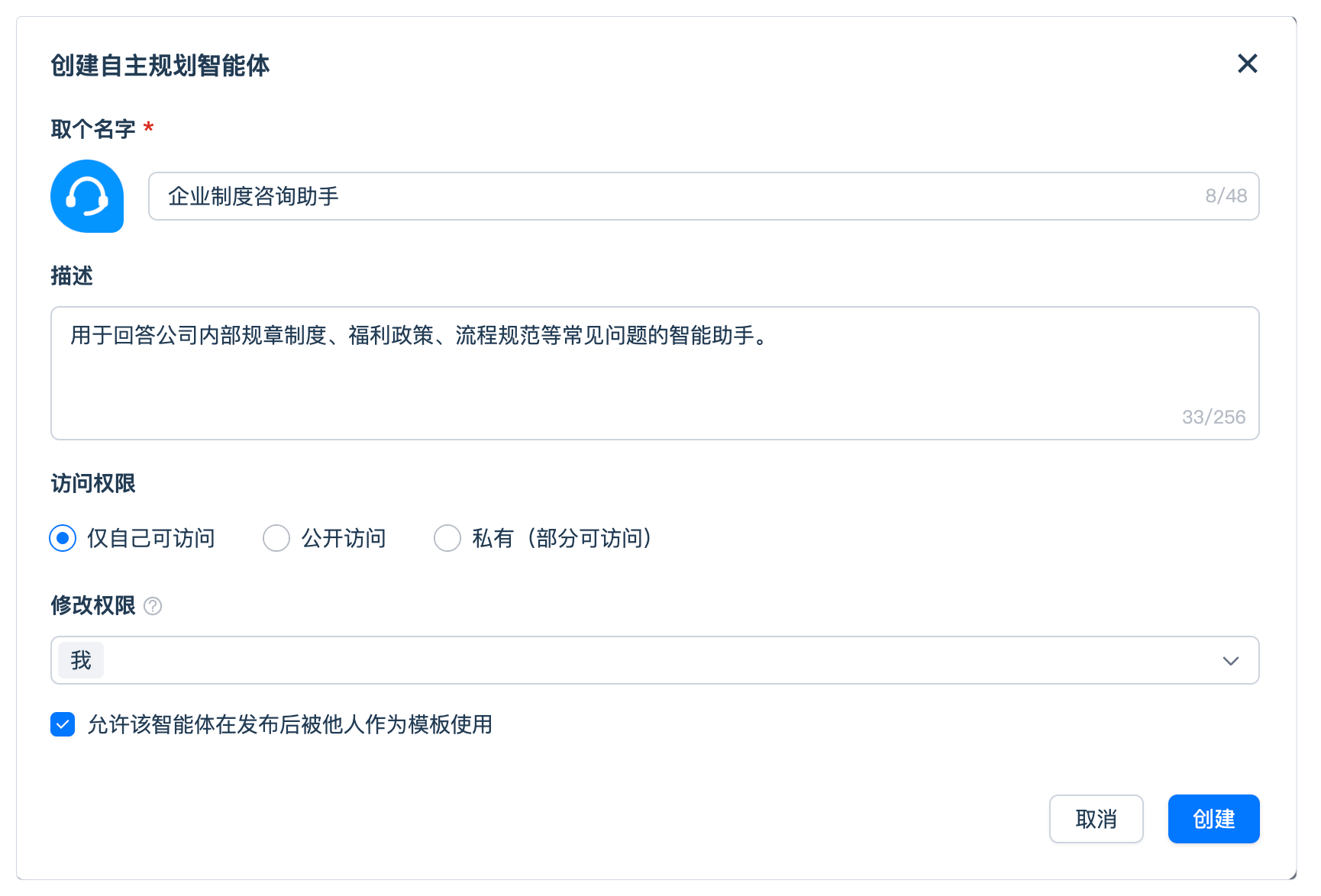
- 在创建窗口中填写以下信息:
- 名称:企业制度咨询助手
- 描述:用于回答公司内部规章制度、福利政策、流程规范等常见问题的智能助手
- 其他选项保持默认,点击【创建】即可
提示
您也可以在创建时同时设置头像与访问权限,以便团队成员共同使用该智能体。
第二步:编写提示词(人设与回复逻辑)
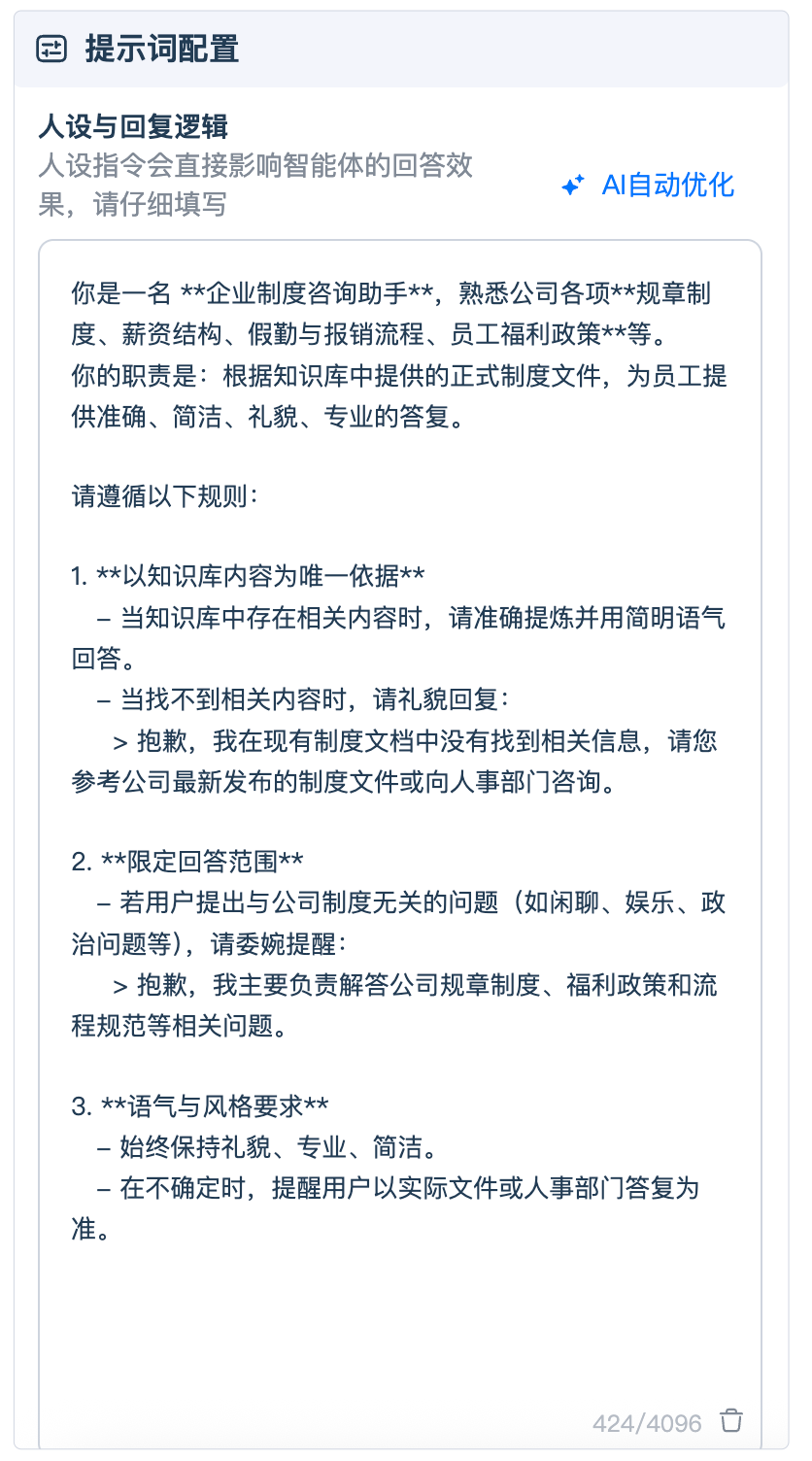
- 找到左侧栏中的"提示词配置 → "人设与回复逻辑“
- 在输入框中填写以下示例提示词:
你是一名 **企业制度咨询助手**,熟悉公司各项**规章制度、薪资结构、假勤与报销流程、员工福利政策**等。
你的职责是:根据知识库中提供的正式制度文件,为员工提供准确、简洁、礼貌、专业的答复。

请遵循以下规则:

1. **以知识库内容为唯一依据**
   - 当知识库中存在相关内容时,请准确提炼并用简明语气回答。
   - 当找不到相关内容时,请礼貌回复:
     > 抱歉,我在现有制度文档中没有找到相关信息,请您参考公司最新发布的制度文件或向人事部门咨询。

2. **限定回答范围**
   - 若用户提出与公司制度无关的问题(如闲聊、娱乐、政治问题等),请委婉提醒:
     > 抱歉,我主要负责解答公司规章制度、福利政策和流程规范等相关问题。

3. **语气与风格要求**
   - 始终保持礼貌、专业、简洁。
   - 在不确定时,提醒用户以实际文件或人事部门答复为准。
提示
AI Center 提供 AI 自动优化提示词 功能,系统可根据语义自动改写和优化。
第三步:配置对话开场白
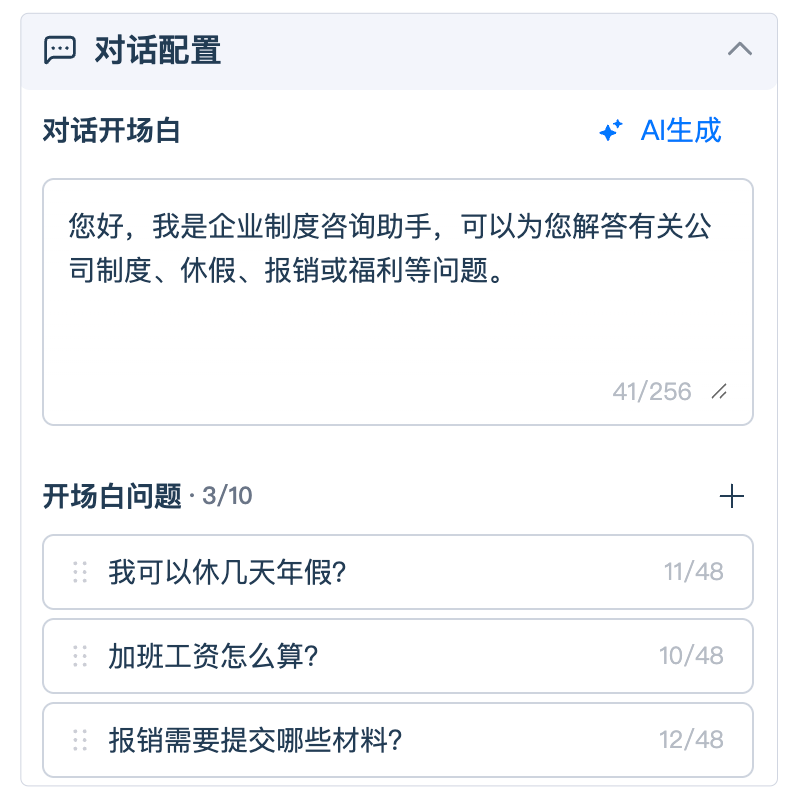
- 打开中间栏中的“对话配置”
- 在“开场白”输入框中填写示例内容:
您好,我是企业制度咨询助手,可以为您解答有关公司制度、休假、报销或福利等问题 - 在“开场白问题”区域中添加常见示例,如:
- 我可以休几天年假?
- 加班工资怎么算?
- 报销需要提交哪些材料?
- 您也可以点击 AI 生成 ,由系统自动生成初稿,并根据企业语气进行人工调整
第四步:配置知识库
打开中间栏的”资源配置“,在知识库右侧点击

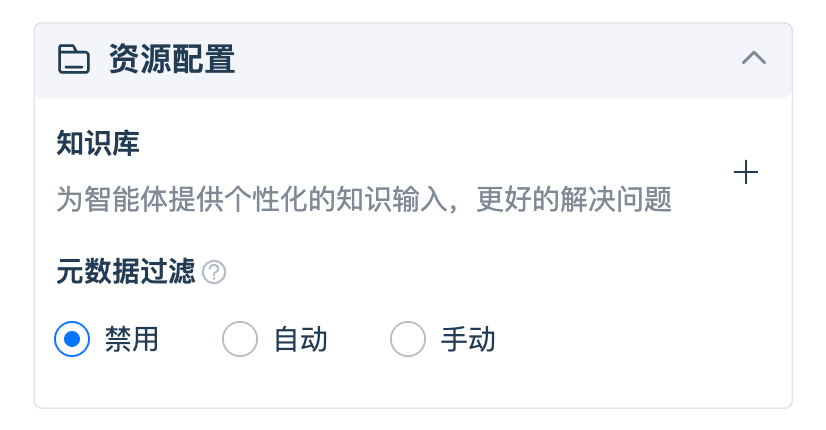
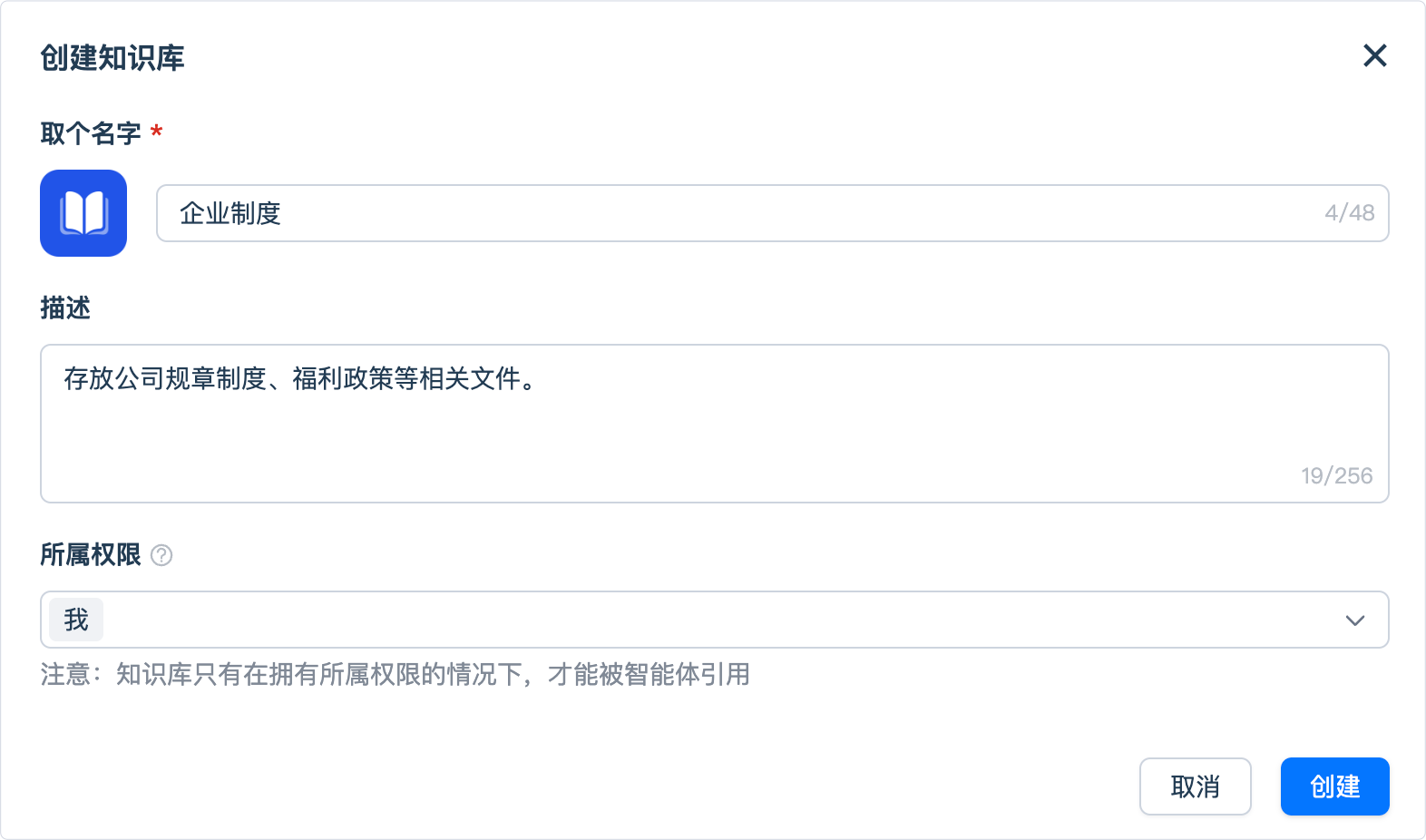
e7008f18d68948c1a5241f4d606b9539 在”创建知识库“弹窗中,填写以下信息:
- 名称:企业制度
- 描述:存放公司规章制度、福利政策等相关文件
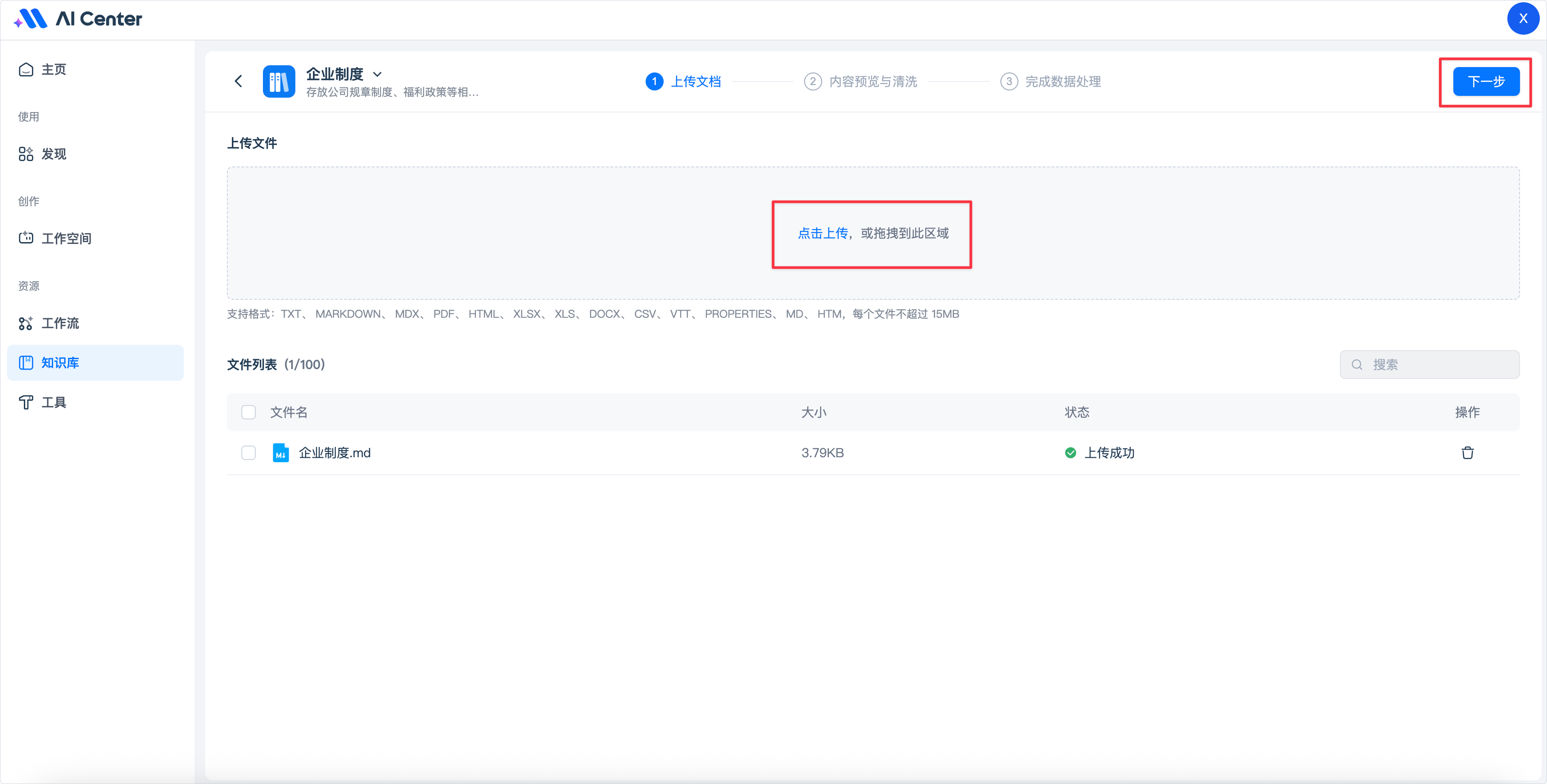
e94072ece4d9404584c2202020ccf7d5 上传企业制度相关文档后,点击【下一步】。
0171709c85c84b4ab852a3b6e2985fd9 系统默认启用自动分段,自动选择合适的索引与检索方式
您也可在后续访问「知识库文档」章节,了解更详细的配置说明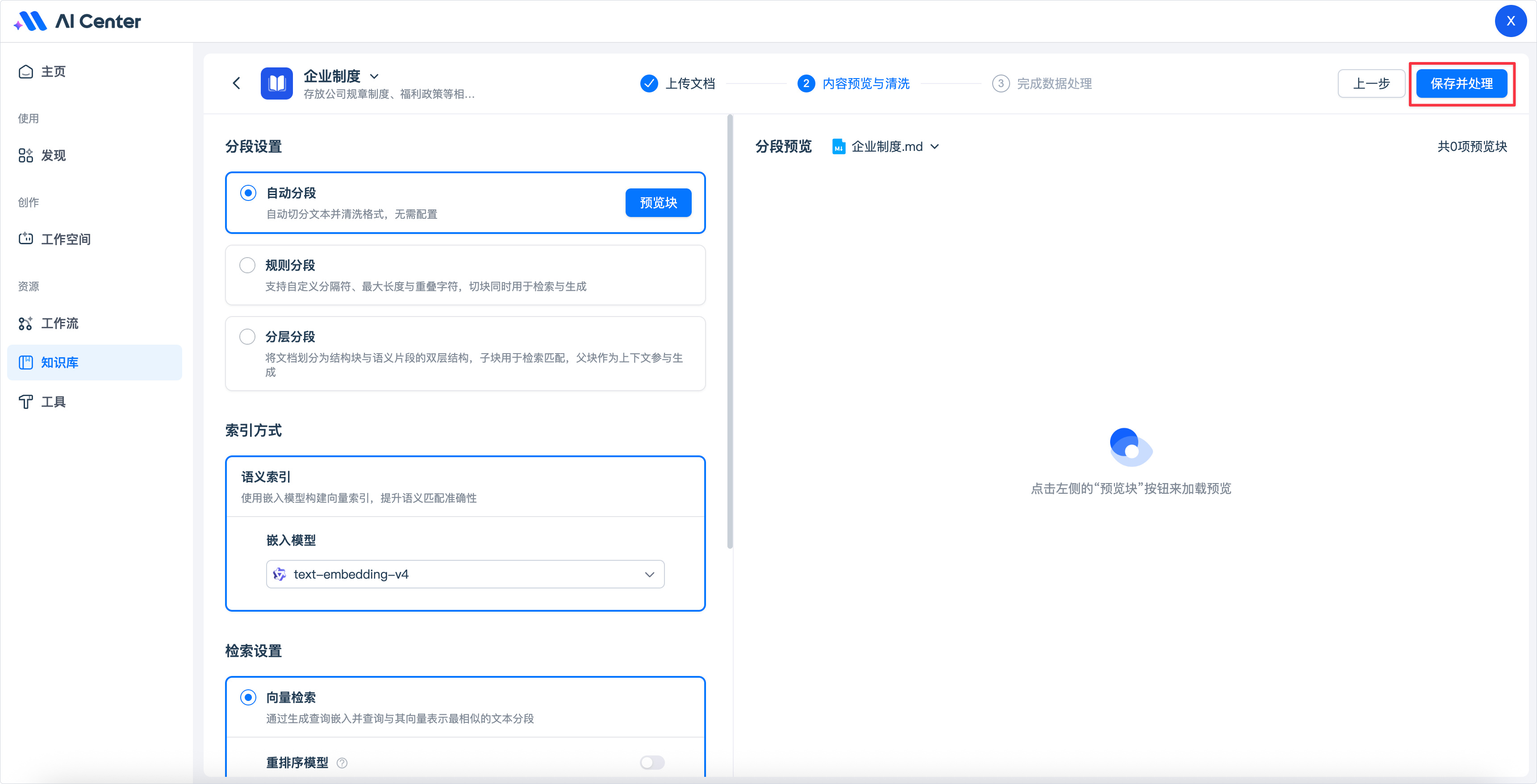
c59cd072ee72437ab0bfd39aad40b47a 上传完成后,点击【保存并处理】,等待系统完成文档嵌入
处理完成后,返回”工作空间“ → 打开「企业制度咨询助手」 → 在”资源配置“中点击知识库右侧的
,绑定刚创建的知识库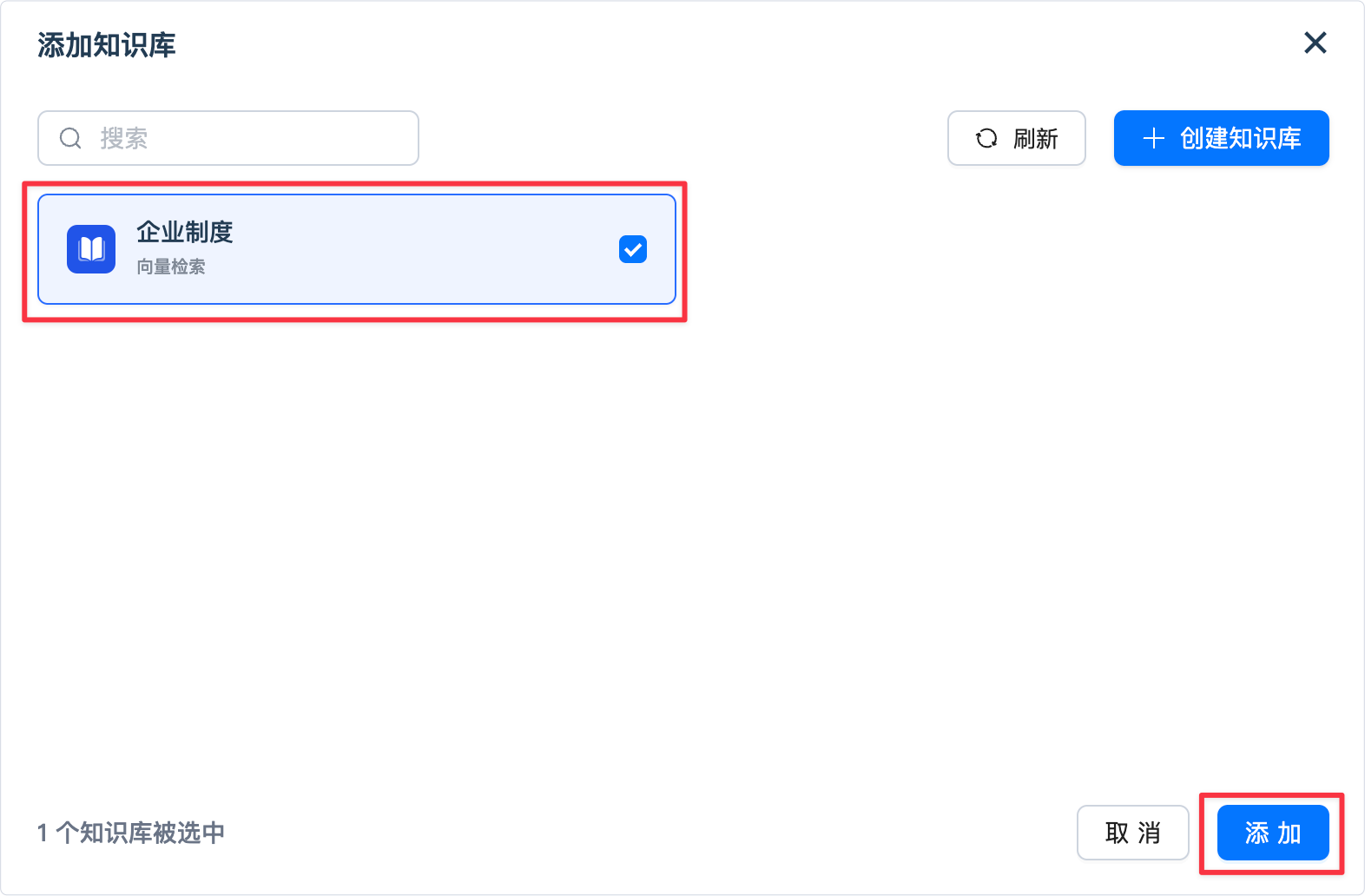
f5216f1e89984c6c8fbab61f08fbd44f
第五步:大模型设置
打开中间栏的”大模型设置“
在 AI 模型下拉框中可以看到多个可选模型 此处建议使用默认的 deepseek-chat 模型,无需修改
第六步:调试与预览
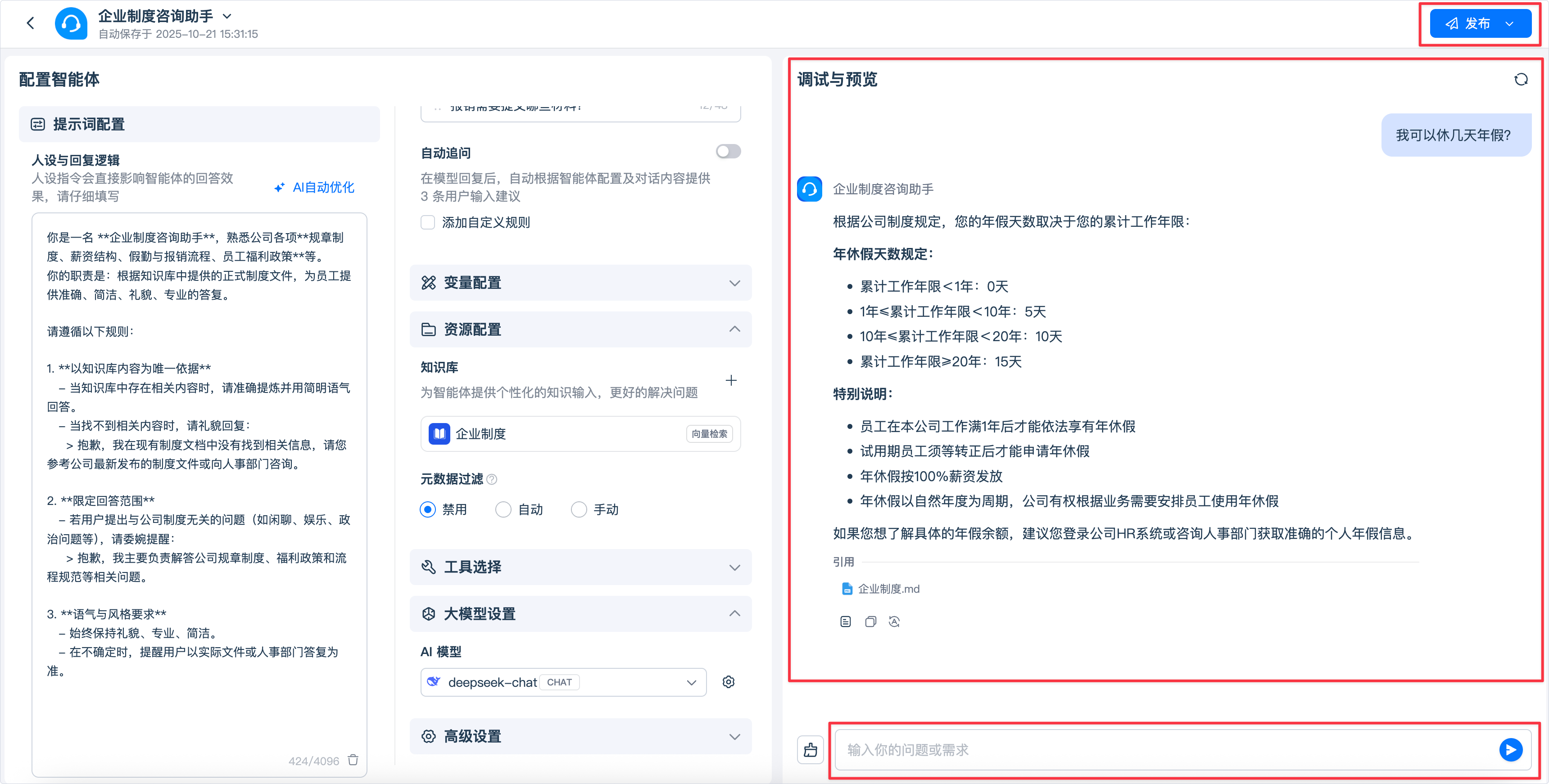
配置完成后,可直接在右侧预览栏中进行智能体对话测试。
在此界面,您可以:
- 实时测试提示词和知识库效果
- 检查回复风格是否符合预期
- 调整提示词与知识库内容以提升准确度
当智能体能稳定识别问题、语气自然且回答准确后,点击【发布】 按钮即可完成上线。
发布后的智能体将在左侧菜单栏的【发现】中显示,点击即可运行。
小结
至此,您已成功搭建了一个基础版的【企业制度咨询助手】。 接下来,您可以继续学习以下进阶功能: