
维护知识库内文档
维护知识库内文档
在 AI Center 中,知识库由多个文档构成。
文档是知识内容的最小存储单元,每个文档在上传后都会经过系统自动分段、索引与向量化,以供智能体检索使用。
一、添加文档
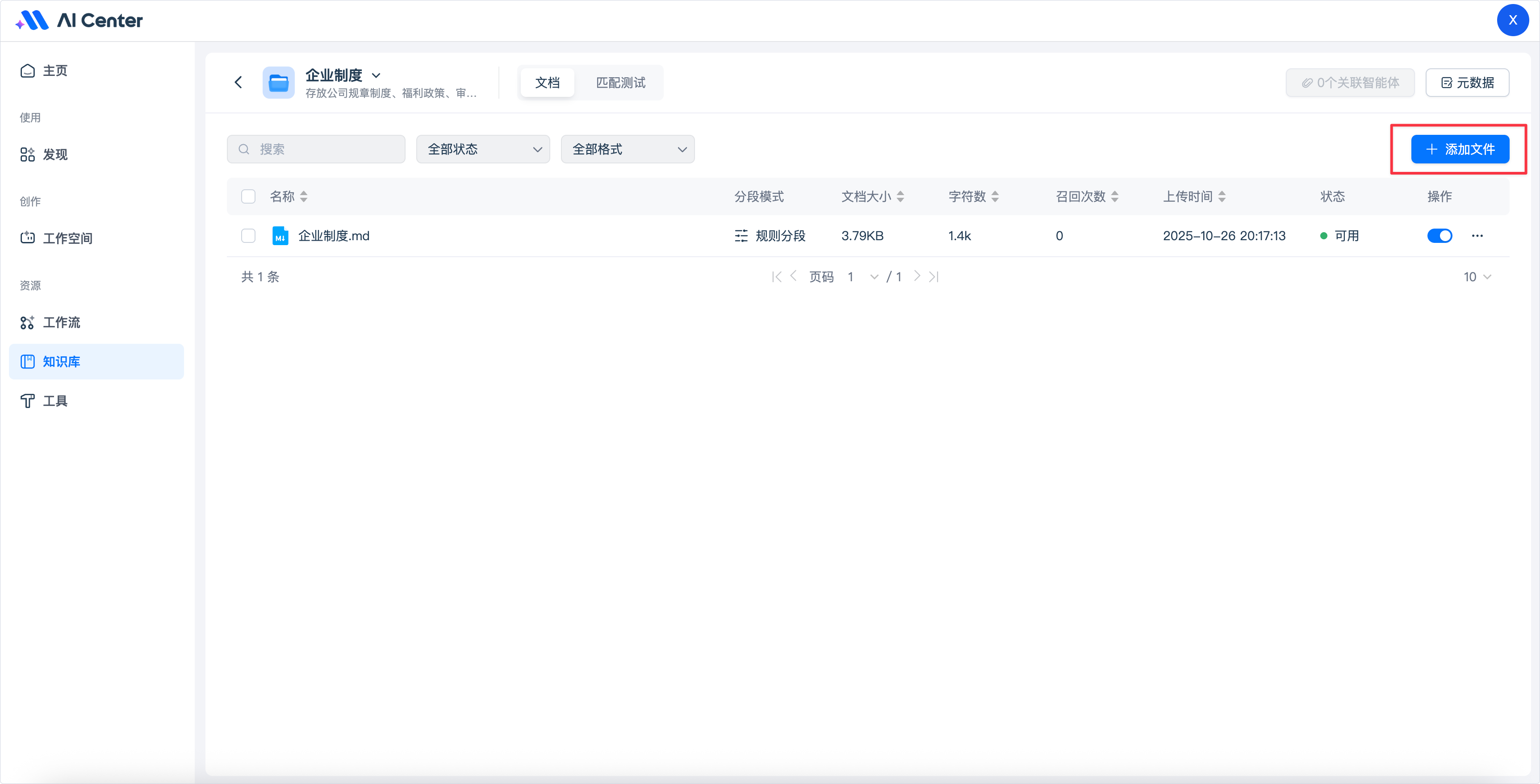
上传步骤:
- 打开左侧导航栏中的【知识库】
- 选择目标知识库,进入其文档列表
- 点击右上角的【添加文件】按钮
- 选择本地文件上传
提示
- 支持文件格式:TXT、MARKDOWN、MDX、PDF、HTML、XLSX、XLS、DOCX、CSV、VTT、PROPERTIES、MD、HTM
- 每个文件大小不超过 15MB
二、文档状态管理
上传的文档可在知识库中进行多种状态管理操作,包括启用、禁用、归档与删除。
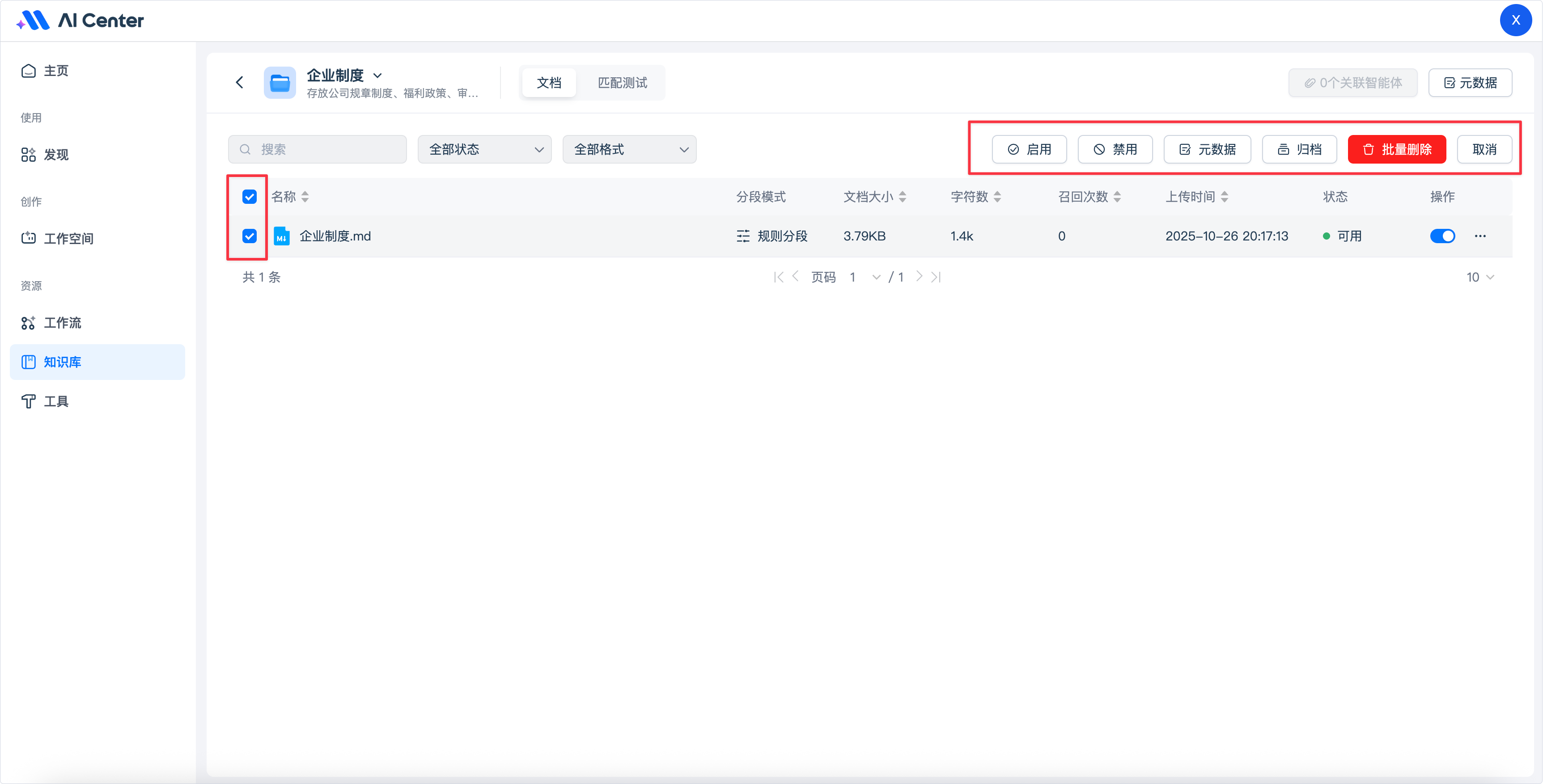
1. 启用文档
- 启用状态的文档可被模型检索并用于生成回答
- 对应开关处于开启状态(蓝色)
- 若文档被禁用或归档,可重新启用
2. 禁用文档
- 禁用文档后,系统在检索阶段将不会再引用该文档
- 仍可查看或编辑其内容,但不会影响智能体回答
- 适用于临时下线或需人工复核的文档
3. 归档文档
- 对于不再使用但仍需保留的历史文档,可执行归档操作
- 归档后文档仅可查看与删除,不能被检索或编辑
- 支持撤销归档,以恢复使用状态
4. 删除文档
删除操作为不可恢复操作,请谨慎执行。
- 删除后,文档及其分段将从知识库中永久移除
- 适用于误上传或内容错误的文档
- 支持选中多个文档后批量删除
三、查看与管理文本分段
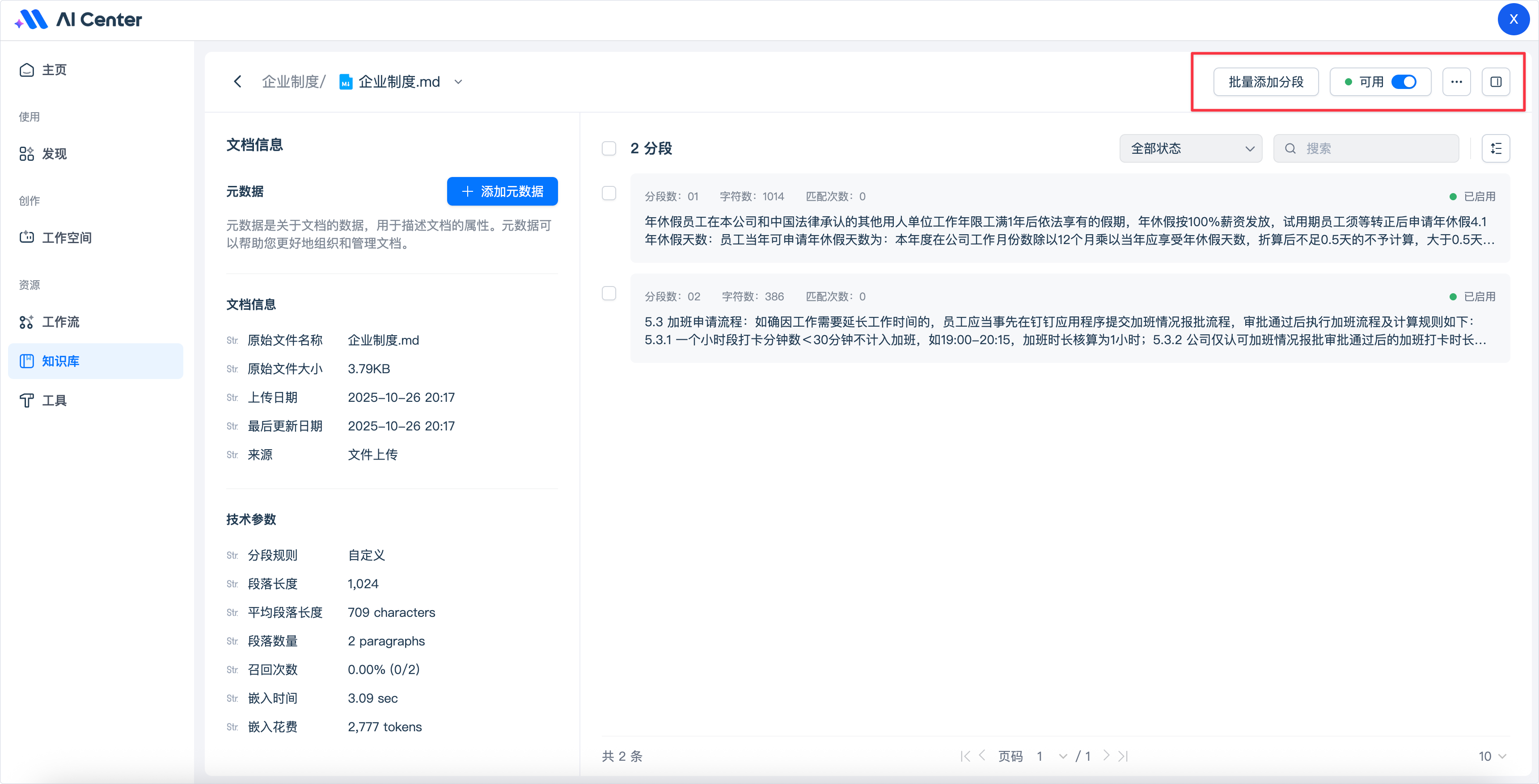
每个上传的文档都会被系统自动切分为多个文本分段(Chunk)。
点击文档标题即可进入详情页查看分段列表。
查看分段内容
- 每个分段会显示前几行的文本预览
- 点击可查看完整分段
- 页面底部可调整每页显示数量
- 可使用筛选功能查看「启用 / 未启用」文档
分段模式查看方式
根据知识库创建时选择的分段模式,显示方式略有不同:
- 自动分段:系统自动生成的标准化文本块
- 规则分段:按自定义规则(换行符、句号、正则表达式等)切分
- 分层分段:父分段显示上下文,子分段展示精细语义块
四、检查分段质量
分段质量会直接影响知识检索与回答准确性。
在将知识库接入应用前,建议人工检查以下几类问题:
- 分段过短:语义信息不足,导致检索内容不完整
- 分段过长:包含过多噪声信息,降低匹配精度
- 语义截断:分段边界破坏句意连贯性,影响理解
- 未清洗文本:存在多余符号、空格或乱码等
若发现问题,可在分段设置中重新调整切分规则并重建索引。
五、编辑与更新分段
编辑文本分段
你可以直接在分段详情中修改分段内容,适用于更新文档小节或纠正文案。
编辑完成后点击 「保存」,系统会自动更新索引。
重新生成分段
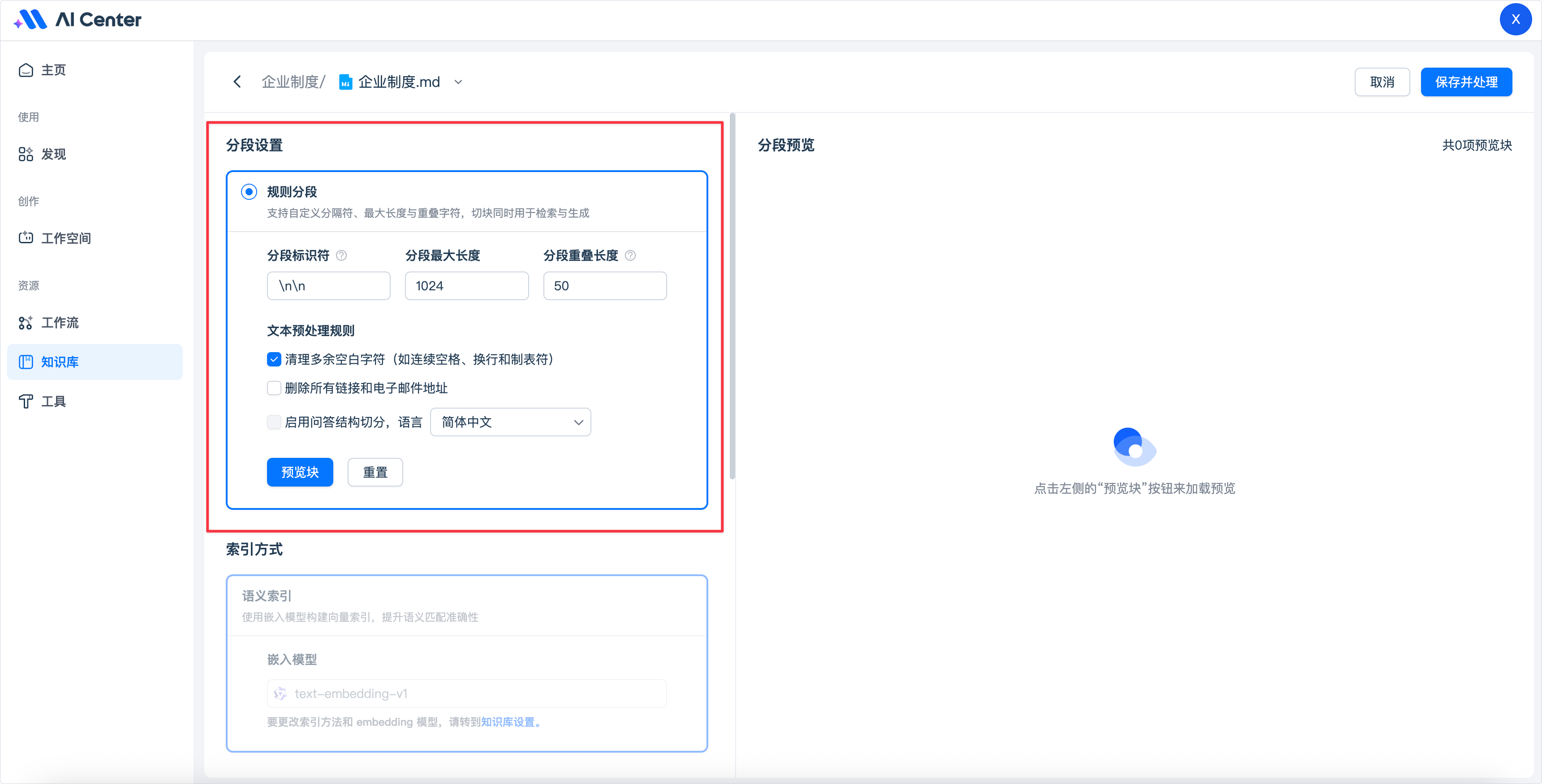
若分段规则不合理,可重新执行分段处理:
打开知识库详情
点击文档列表的更多
 按钮,点击【分段设置】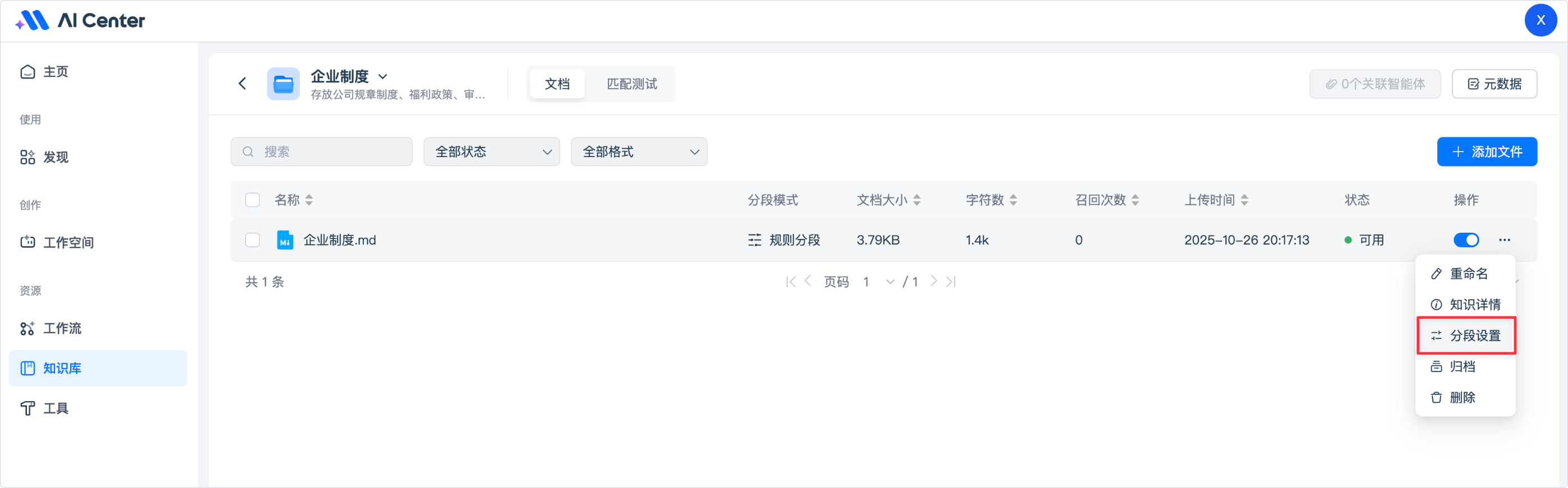
群組1 调整分段规则(如分隔符、最大长度等)
点击【保存并处理】,系统将重新生成分段并更新嵌入
重新生成后,文档的内容分块将依据新规则重建,知识库的检索效果也会随之优化。
六、元数据管理
每个文档都支持设置自定义元数据(如作者、部门、版本号等)。
元数据可用于知识库检索过滤或权限控制。
详情请参见 元数据 章节。
七、操作建议
- 建议定期清理不再使用的文档,保持知识库简洁
- 对于重要文档,可通过「归档」保留历史版本
- 若知识库更新频繁,可考虑批量上传与索引重建
- 修改分段或索引配置后,记得重新处理文档以确保效果生效