
结果文件展示
结果文件展示
功能简介
当您的流程运行后,会自动在此处生成或输出各类文件(如图表、报告、处理后的数据等)。本功能为这些文件提供了无需下载、直接在线预览与轻量编辑的能力,并智能地根据文件类型(如图片、文本、PDF、Excel表格等)提供最佳的查看和交互方式,极大地提升了您验证和处理结果的效率。
功能介绍与操作
核心功能
多标签页管理:系统会为每一个可预览的新生成结果文件,在视图区顶部自动创建一个新的标签页。标签页名称即为文件名,方便您在多文件间快速切换。
智能内容渲染:根据文件格式,提供最佳的预览体验:
- Excel / CSV文件:以内嵌的交互式表格形式展示,支持滚动、点击表头排序、筛选列数据,如同使用简易的在线表格。
- 代码 / 文本 / Markdown文件:在代码编辑器视图中打开,提供语法高亮、行号显示和基础编辑功能(如修改文本)。
- PDF与图片文件:直接高清渲染显示。PDF支持页面导航,图片支持缩放。
- 其他类型文件:对于暂不支持直接预览的格式(如某些压缩包),会显示文件图标并提供下载按钮。
在线编辑:对于文本、代码、CSV、markdown文件,您可以直接在预览界面中进行内容修改。编辑后可以保存更改,更新结果文件。
如何使用
访问结果文件
在自动化流程的运行结束后,可在资源栏中查看流程的运行结果文件。
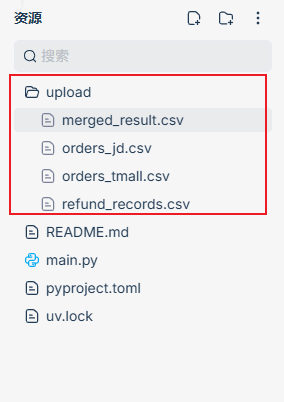
查看与编辑文件
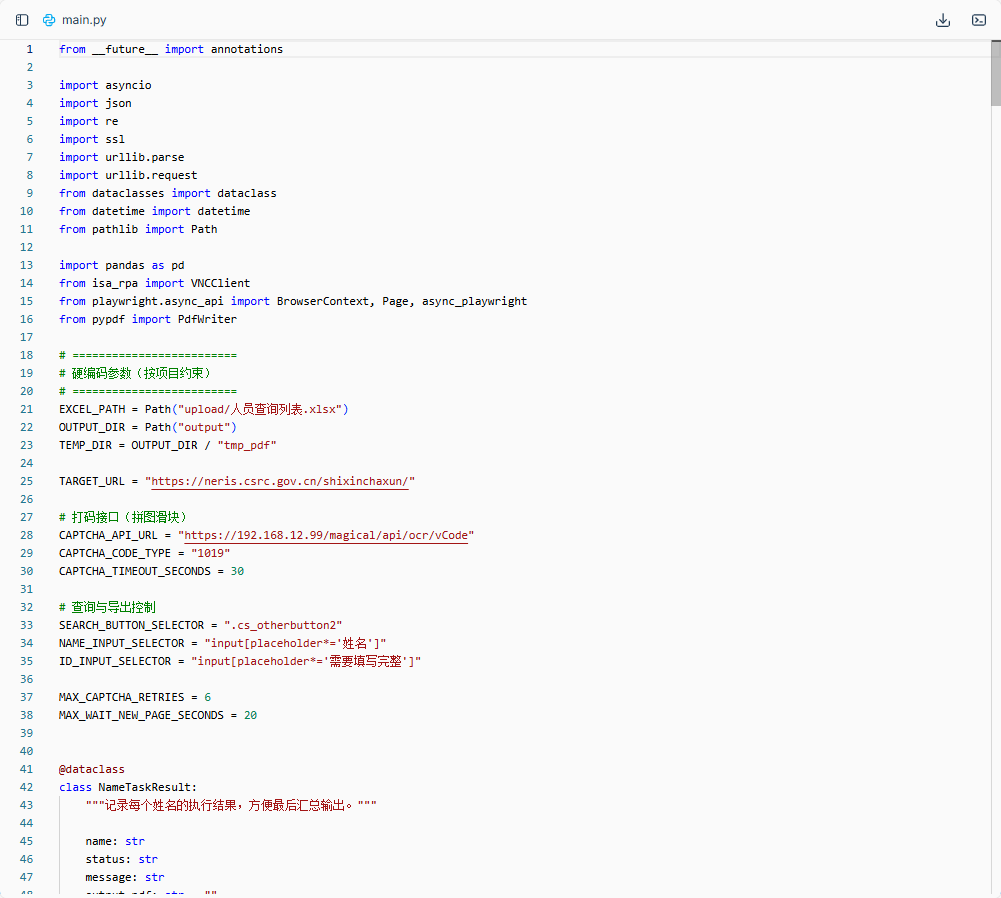
- 代码文件: Python文件会通过内置的编译器打开并展示,用户可手动修改代码内容。
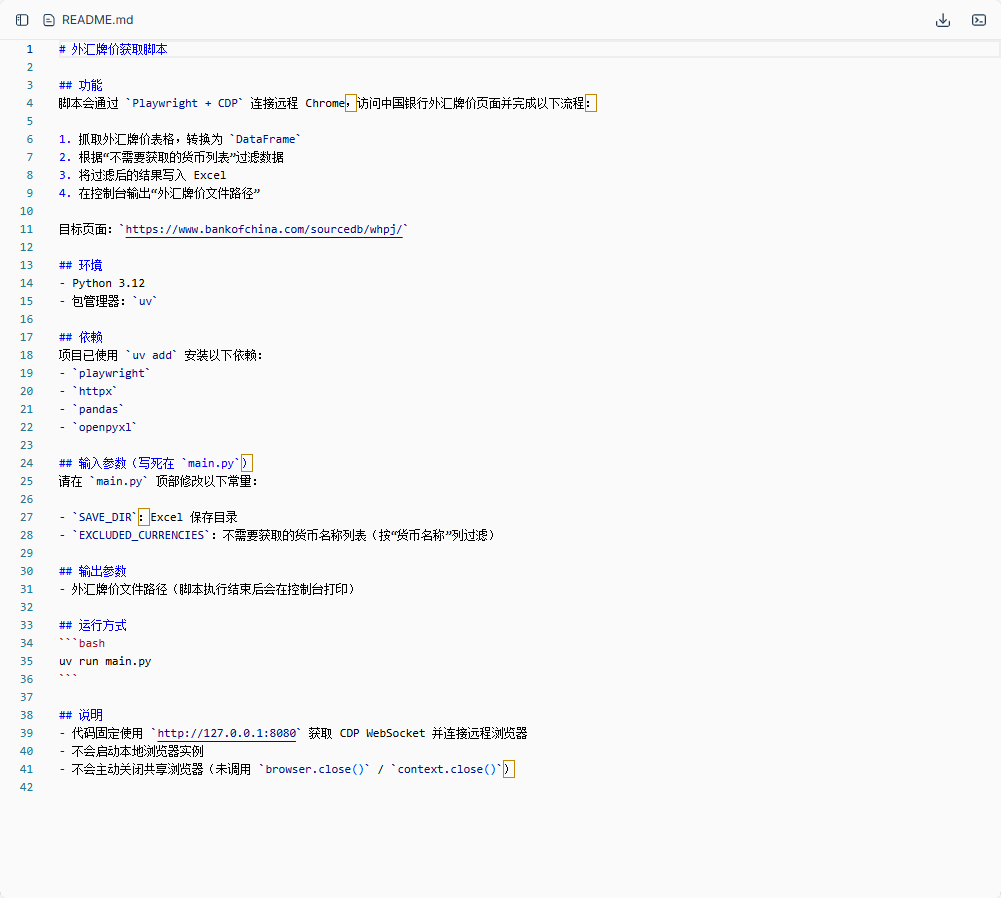
- Markdown文件: 支持展示Markdown文件,并支持用户手动编辑。
Excel文件: 在表格预览界面,您可以直接滚动浏览数据,或调整列宽和行距使您更清晰的查看数据。不支持在线Excel修改数据
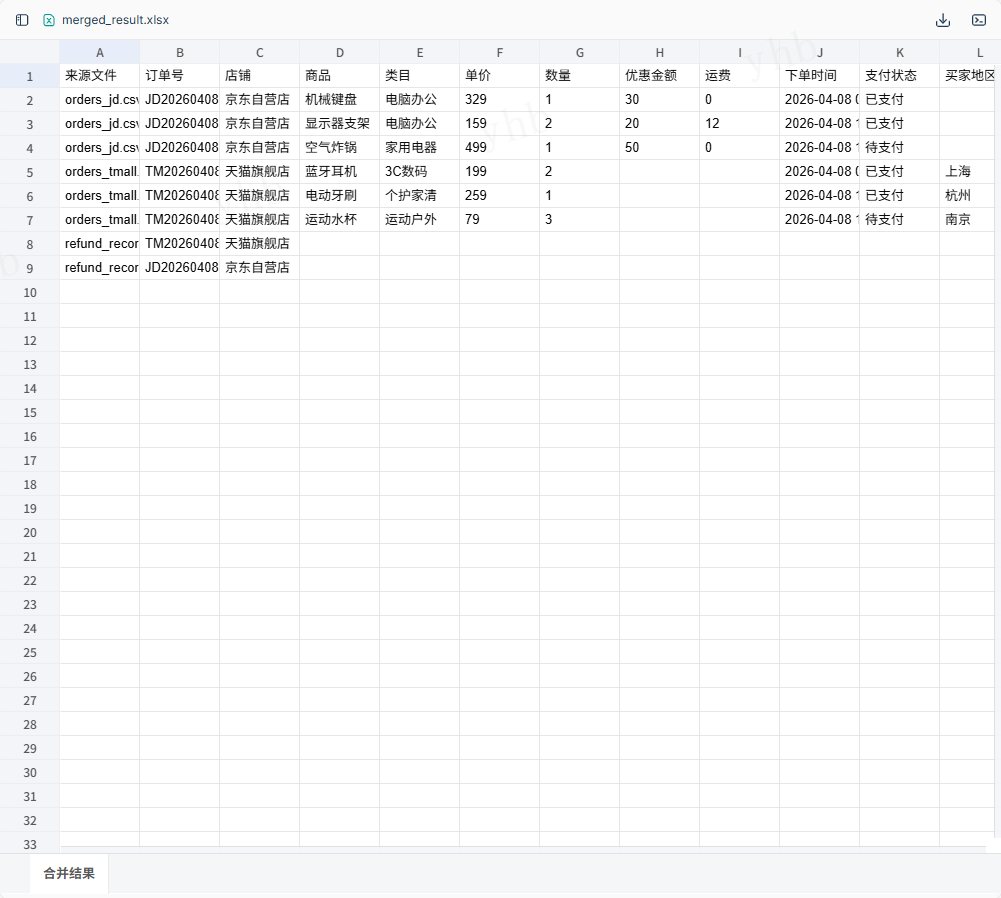
image-20260408172142969 CSV文件: 在CSV文件预览界面,您可直接浏览数据。支持在线修改CSV数据,并实时保存。
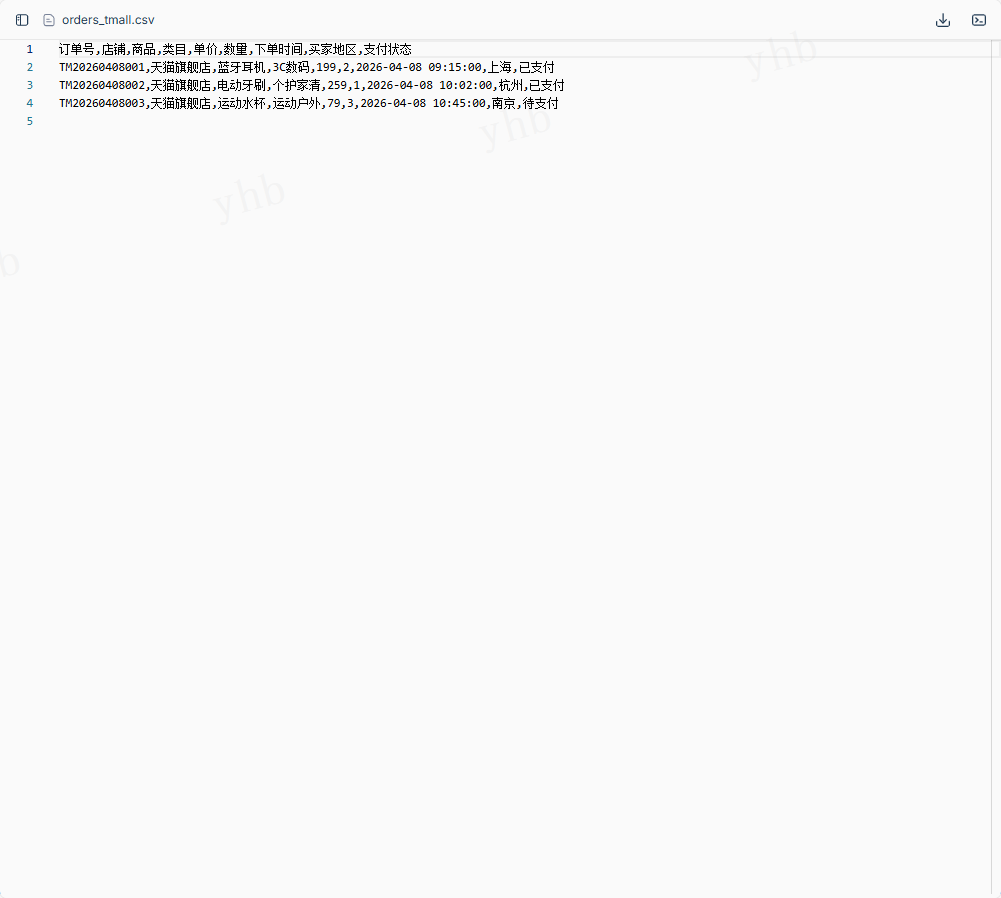
image-20260408172516673 查看PDF/图片:
支持预览PDF和图片文件。
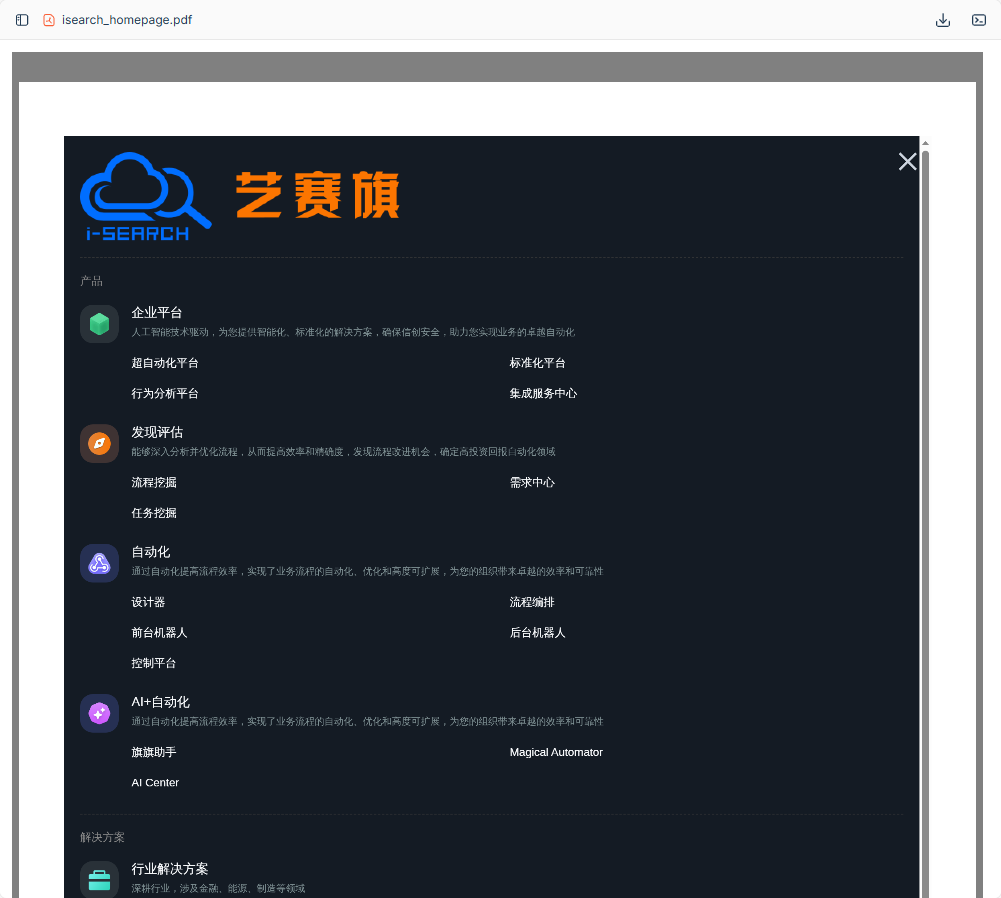
image-20260408174001167 其他类型文件: 除上述文件类型外,暂不支持预览展示其他文件类型。
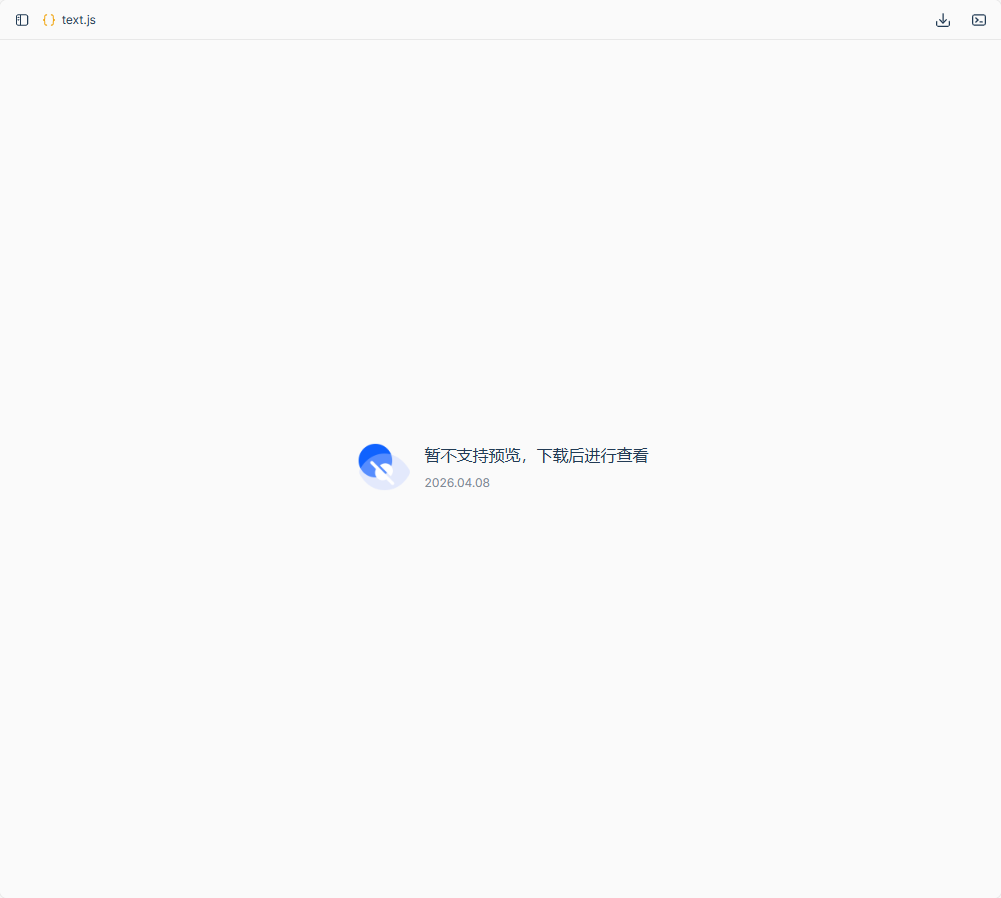
image-20260408174133636