流程代码展示与编辑
流程代码展示与编辑
功能简介
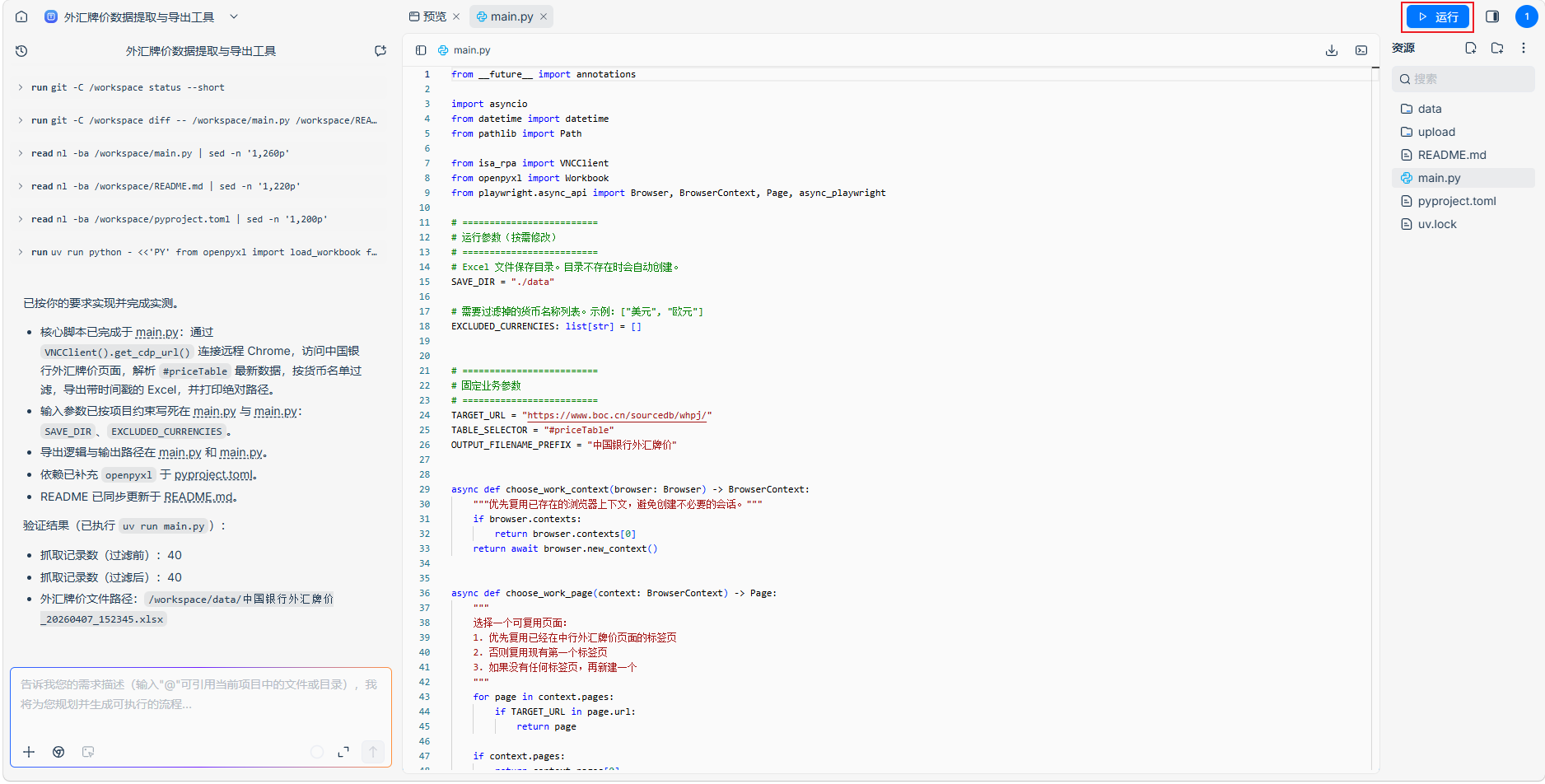
“流程代码展示”功能为您提供了一个直接查看和编辑自动化流程底层代码的界面。在AI生成代码的基础上,您可以根据需要手动调整、优化代码逻辑。该界面提供了丰富的代码编辑辅助功能,包括右键菜单的格式化、批量修改、剪切复制粘贴等标准操作,以及打开命令面板执行高级指令,兼顾了易用性与灵活性,满足从新手到进阶用户的不同需求。
功能介绍与操作
核心功能
- 代码可视化展示:在流程生成界面,您可以切换至“代码”视图,查看当前自动化流程对应的完整、可读的源代码。
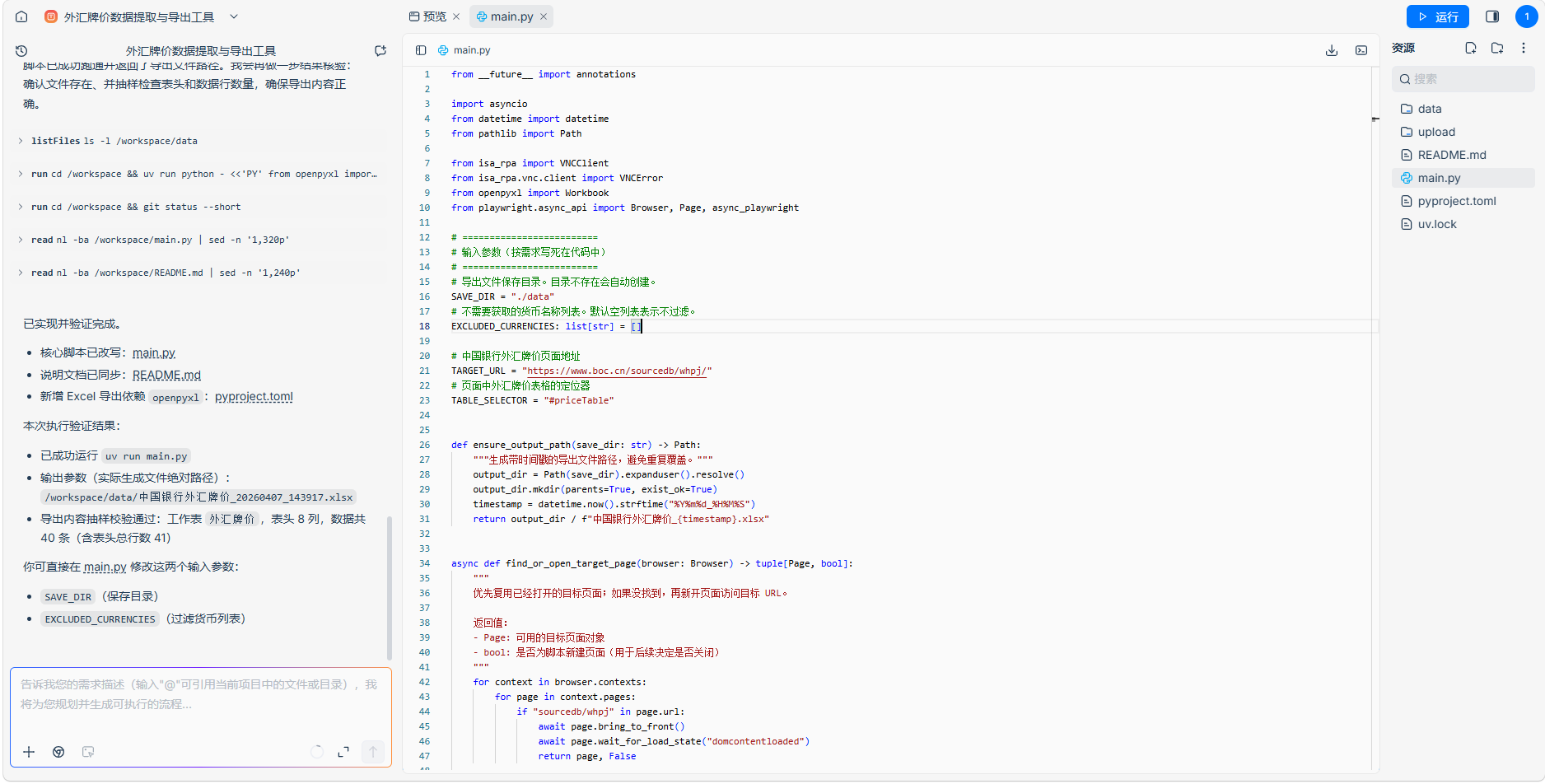
- 手动代码编辑:您可以直接在代码编辑器中修改AI生成的代码,以微调流程逻辑、修复潜在问题或实现更复杂的自定义功能。
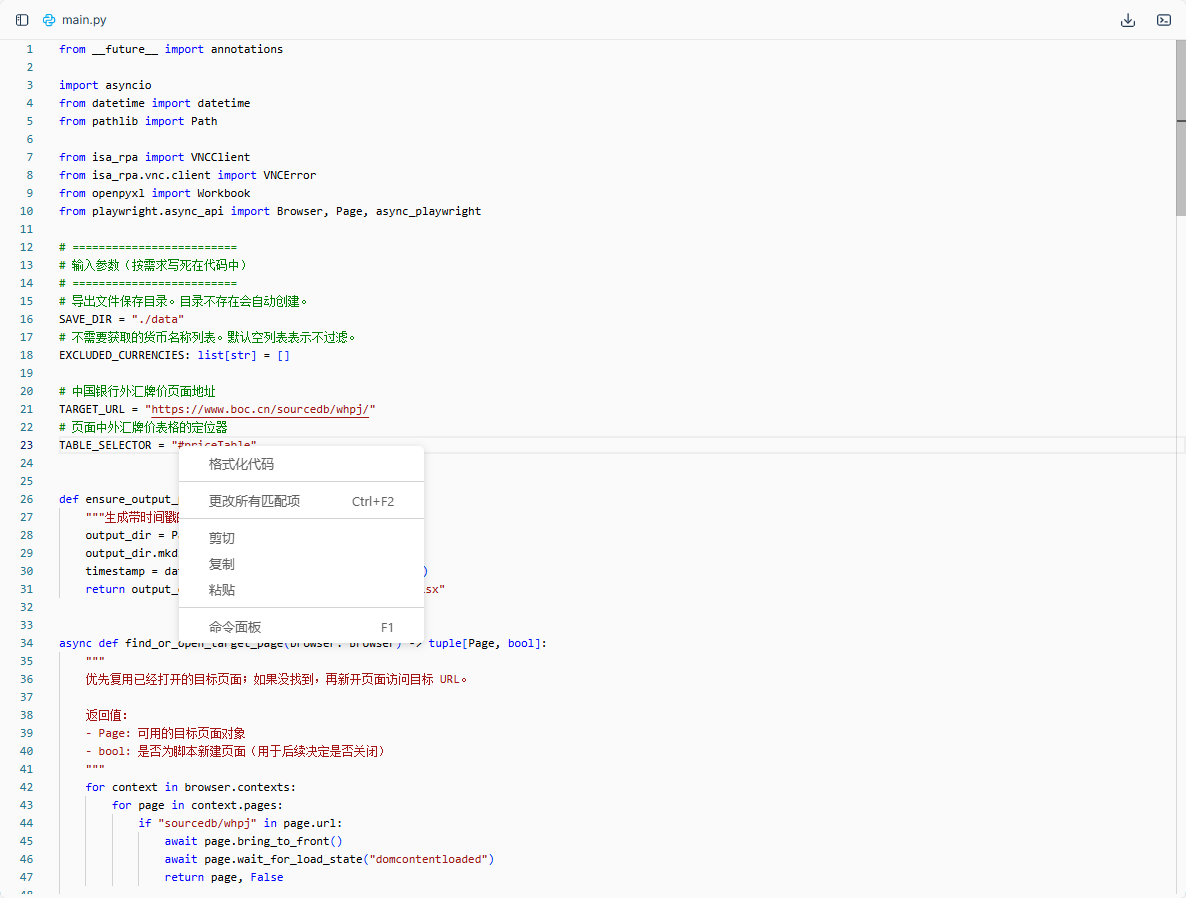
- 丰富的右键上下文菜单:在代码编辑区域右键点击,可唤出功能丰富的操作菜单,提供格式化代码、更改所有匹配项、复制粘贴等功能。
如何使用
进入代码视图
在自动化流程界面,进入main.py或其他Python文件。
手动编辑代码
在代码编辑器中,您可以像在普通文本编辑器中一样,自由修改代码内容。
注意
编辑后自动保存
使用辅助操作功能
- 在代码编辑器中,右键点击任意位置,会弹出辅助操作上下文菜单。
- 根据需求选择以下常用功能:
- 格式化代码:点击“格式化代码”,即会自动调整代码的排版和样式,使其符合一致的风格规范,从而提高代码的可读性和可维护性。
- 更改所有匹配项:可快速匹配代码中的所有匹配项,并通过顶部的切换按钮(区分大小写、全字匹配、正则表达式)精确控制匹配规则。
- 剪切、复制、粘贴:可对选中代码进行剪切、复制、粘贴操作
- 打开命令面板:右键菜单中找到并点击“打开命令面板”,或使用快捷键(F1),在编辑器顶部会出现命令输入框,您可以输入命令(如“排序”、“查找”等)来快速执行操作。
验证与运行
代码修改并保存后,您可以点击编辑器上方的“运行”按钮,验证修改后的流程是否按预期工作。