设置文字样式
设置文字样式
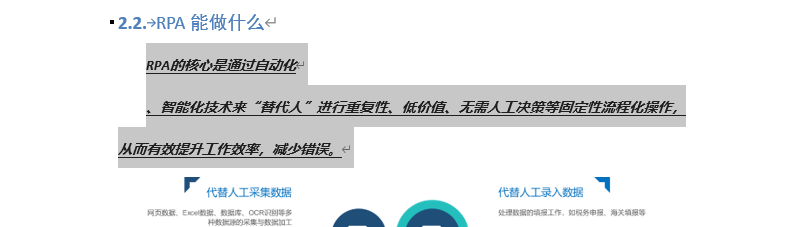
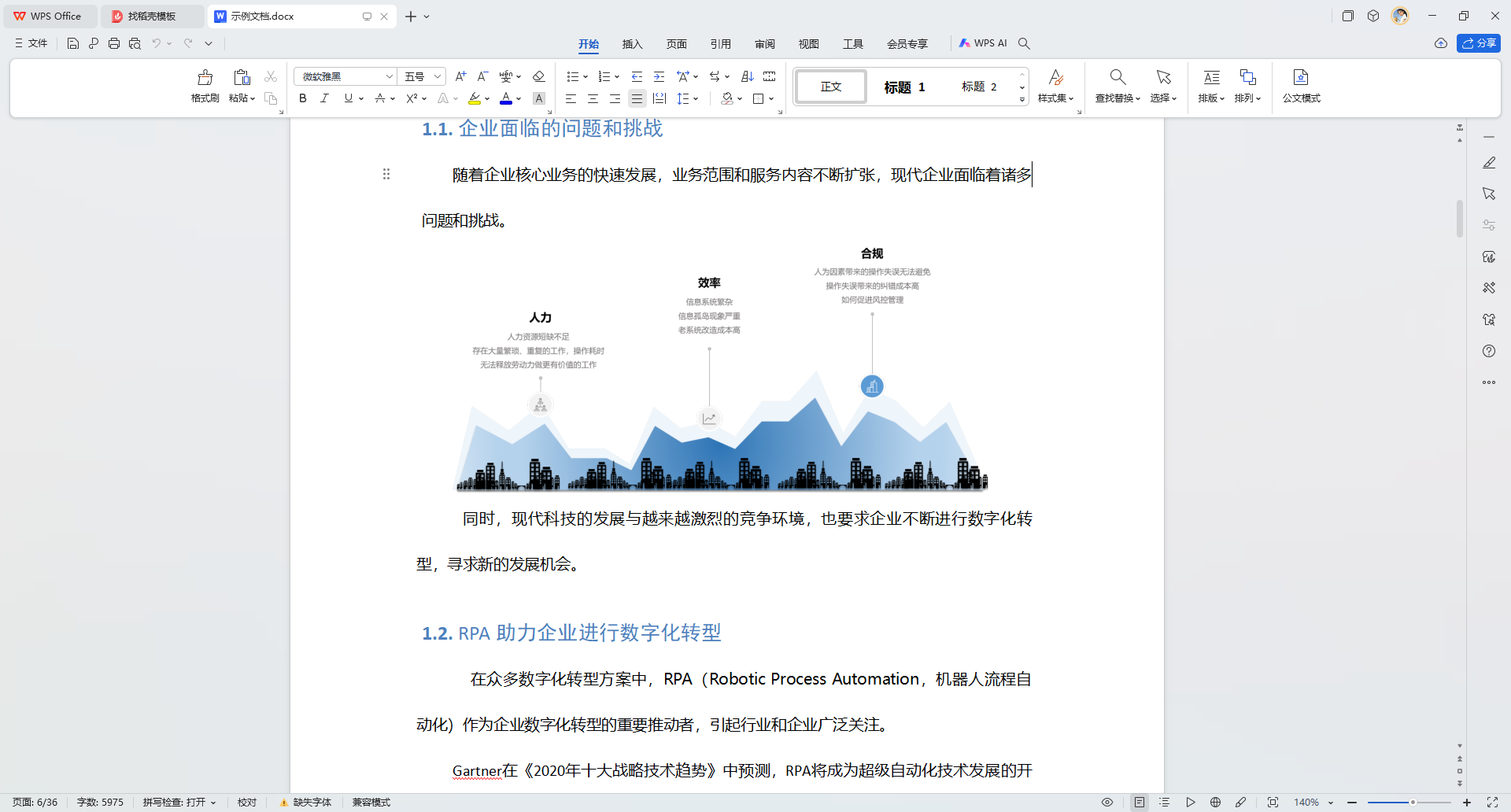
描述:设置目标word文档中文字的样式,如粗体、斜体和下划线。当word文档中有选中内容时,设置选中内容的文字样式;否则设置当前文档光标后输入的文档内容的字体样式
注意
支持office和wps两种应用环境
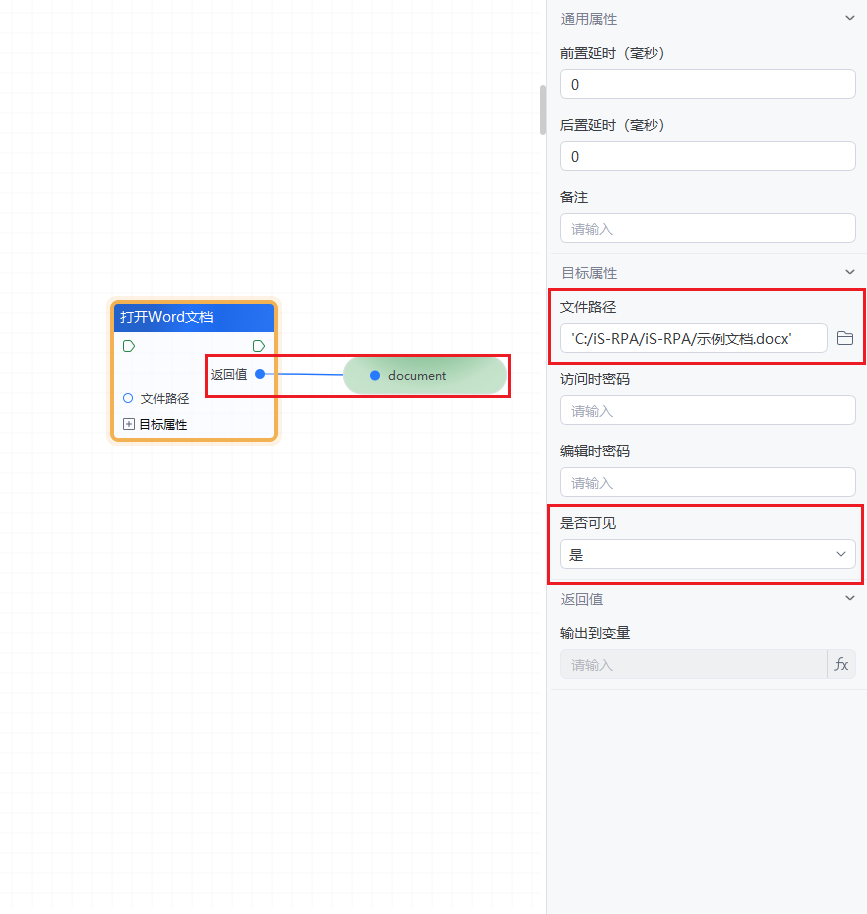
“打开word文档”组件的“是否可见”属性需要选择为“是”
属性说明
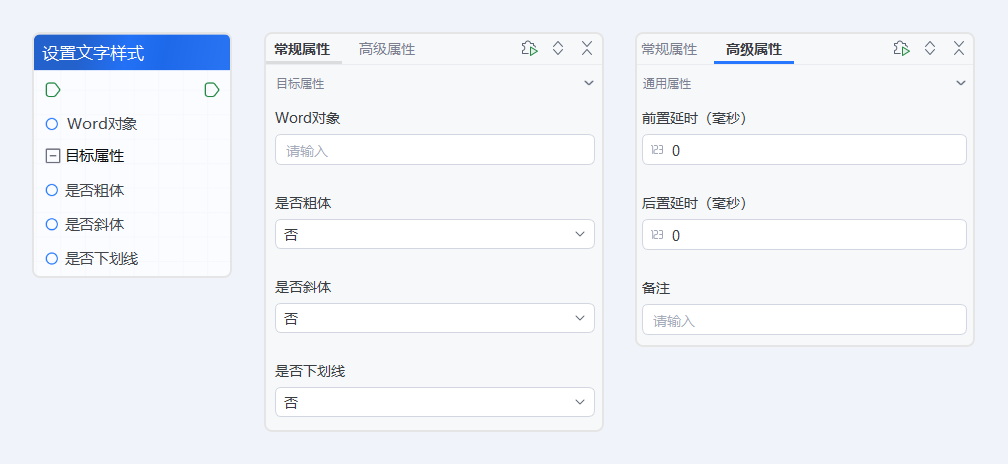
常规属性
目标属性
- Word对象- 代表打开的word文档,需使用“打开word文档”组件的返回值作为入参
- 是否粗体- 选择文字样式是否粗体,默认为否
- 是否斜体- 选择文字样式是否斜体,默认为否
- 是否下划线- 选择文字是否有下划线,默认为否
高级属性
通用属性
- 前置延时 - 组件功能执行之前等待的时间,单位为“毫秒”
- 后置延时 - 组件功能执行后等待的时间,单位为“毫秒”
- 备注- 组件备注说明,以便于理解和快速定位
使用示例
执行逻辑
前置条件:准备一个名为“示例文档.docx”的文件,使用【设置字体样式】组件设置目标word文档中文字的样式
添加【打开Word文档】组件,点击“文件路径”右侧的 图标选择word文档,此处设置为'C:/iS-RPA/测试文档.docx',“是否可见”默认选择“是”,其他属性保持默认 ---> 添加变量【document】,将【打开Word文档】组件的“返回值”连接变量【document】
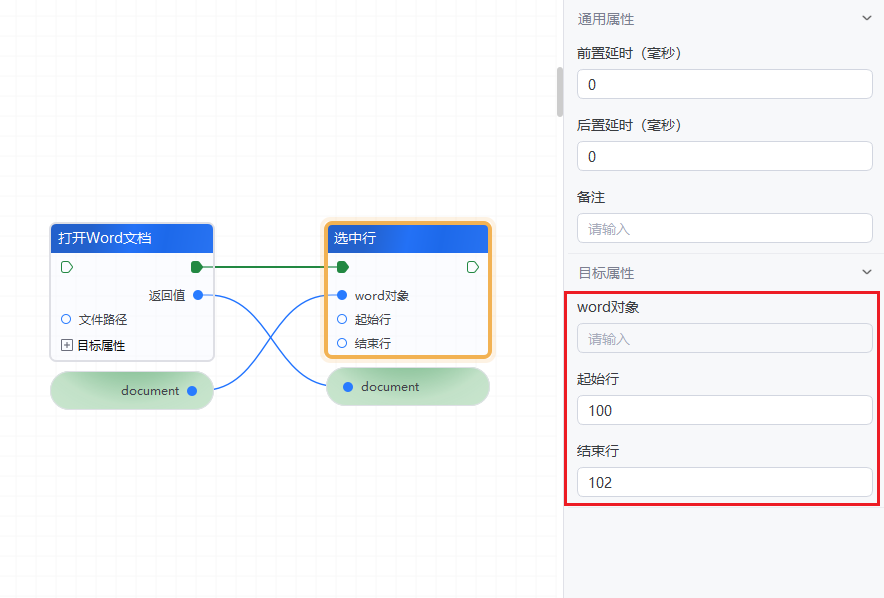
添加【选中行】组件,将变量【document】连接该组件的“word对象”属性,在起始行输入:100,在结束行输入:102,即选中文档的第100~102行内容 ---> 执行组件
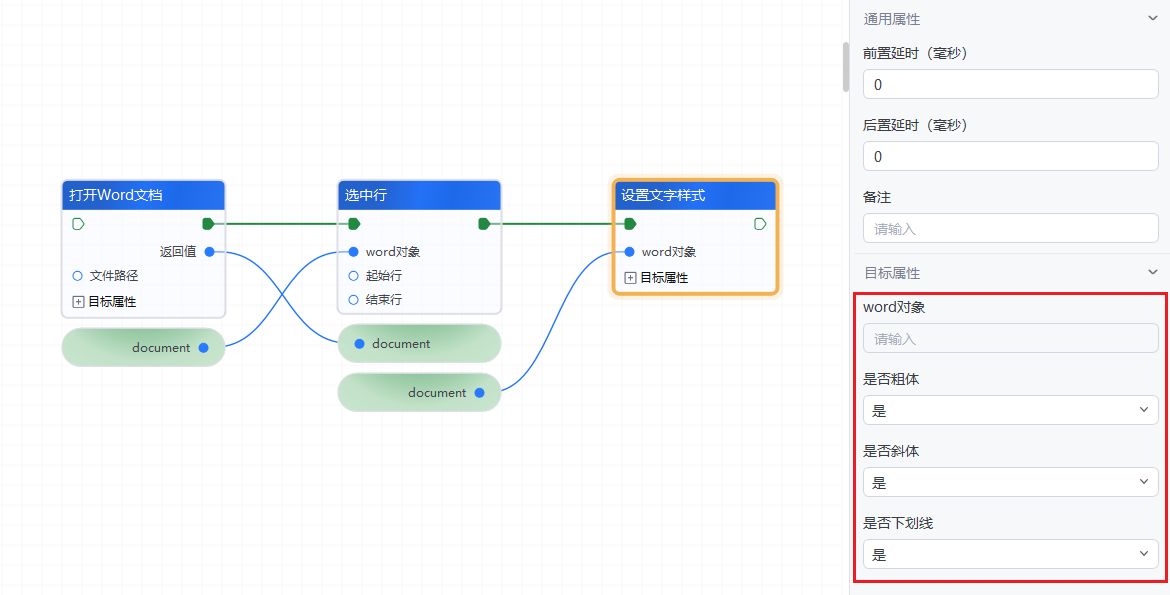
使用【设置字体样式】组件,把变量“document”作为“word对象属性”的入参,即与“word对象属性”相连接;“是否粗体”选择是,“是否斜体”选择是,“是否下划线”选择是;与【选中行】组件进行连接 ---> 执行此流程
输出结果
运行流程后,将打开指定文档,在选中指定区域后,修改选中区域内的文字样式

示例文档选中区域的文字样式修改后