
文字批量替换
文字批量替换
描述:将目标word文档中指定的内容替换成另外的内容,可指定原内容和新内容
注意
支持office和wps两种应用环境
“打开word文档”组件的“是否可见”属性需要选择为“是”
属性说明
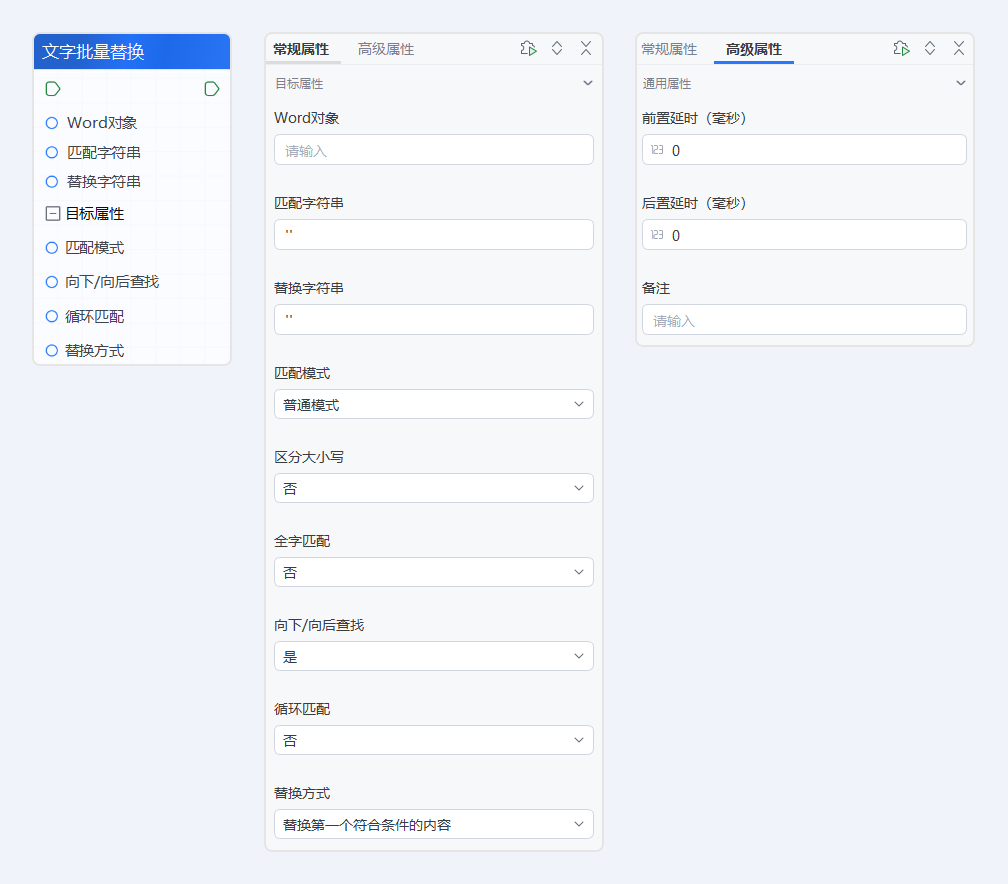
常规属性
目标属性
word对象- 代表已打开的一个word文档,需使用“打开word文档”组件的返回值作为入参
匹配字符串- 输入需要搜索被替换的文本内容,输入格式为字符串;默认为空
替换字符串- 输入需要替换的文本内容,输入格式为字符串;默认为空
匹配模式- 可选项包括:普通模式、通配符模式,“通配符模式”支持在搜索的文本内容中含有下表所列出的简单通配符,“普通模式”则不支持;默认为“普通模式”
通配符 说明 示例 ? 任意单个字符 Ba?du,可以找到 Ba(这里是任意一个字符)du,比如 Baidu,Baodu,但不能找到 Baiidu * 任意零个或在多个字符 Ba*du,可以找到Baidu,Baodu,也能找到 Baiidu < 单词的开头 <Bai,可以找到Baidu,但找不到 duBai > 单词的结尾 >du,可以找到 Baidu,但找不到 duBai [] 指定的字符之一 Ba[io]du,可以找到 Baidu、Baodu,但找不到Bandu [-] 指定范围内的任意单个字符 [0-9]可查找到 0-9 之间的任意一个数字 [!] 括号内字符范围以外的任意单个字符 [!0-9]查找除数字以外的任何内容 {n} n个前一字符的或表达式 Bai{2}du,可以找到 Baiidu,但找不到 Baidu {n,} 至少n个前一字符或表达式 Bai{1,}du,可以找到 Baidu,也可以找到 Baiidu {n,m} n到m个前一字符或表达式 30{1,3},可以找到 30、300、3000和 30000、300000……的前四位。 @ 一个或一个以上的前一字符或表达式 相当于{1,}
通配符的详细使用介绍可参考:https://jingyan.baidu.com/article/a3a3f811dd6f3b8da2eb8a8f.html
- 区分大小写- 选择是否区分大小写,默认为“否”,即不区分文本中的大小写
- 全字匹配- 选择是否搜索文本时进行全字匹配,默认为“否”,即进行模糊匹配,而不是全字匹配
- 向下/向后查找- 选择搜索文本时,从当前光标所在位置向前还是向后查找,默认为“是”,即从光标位置向后查找
- 循环匹配- 选择是从光标位置搜索到文档结束位置,还是继续再从文档开头位置搜索到光标位置,即把整个文档全部进行搜索;默认为“否”,即只从光标位置搜索到文档结束位置
- 替换方式- 可选项包括:替换第一个符合条件的内容、替换所有内容;默认选择为“替换第一个符合条件的内容”
高级属性
通用属性
- 前置延时 - 组件功能执行之前等待的时间,单位为“毫秒”
- 后置延时 - 组件功能执行后等待的时间,单位为“毫秒”
- 备注- 组件备注说明,以便于理解和快速定位
使用示例
执行逻辑
前置条件:准备一个名为“示例文档.docx”的文件,使用【文字批量替换】组件将目标word文档中指定的内容替换成另外的内容
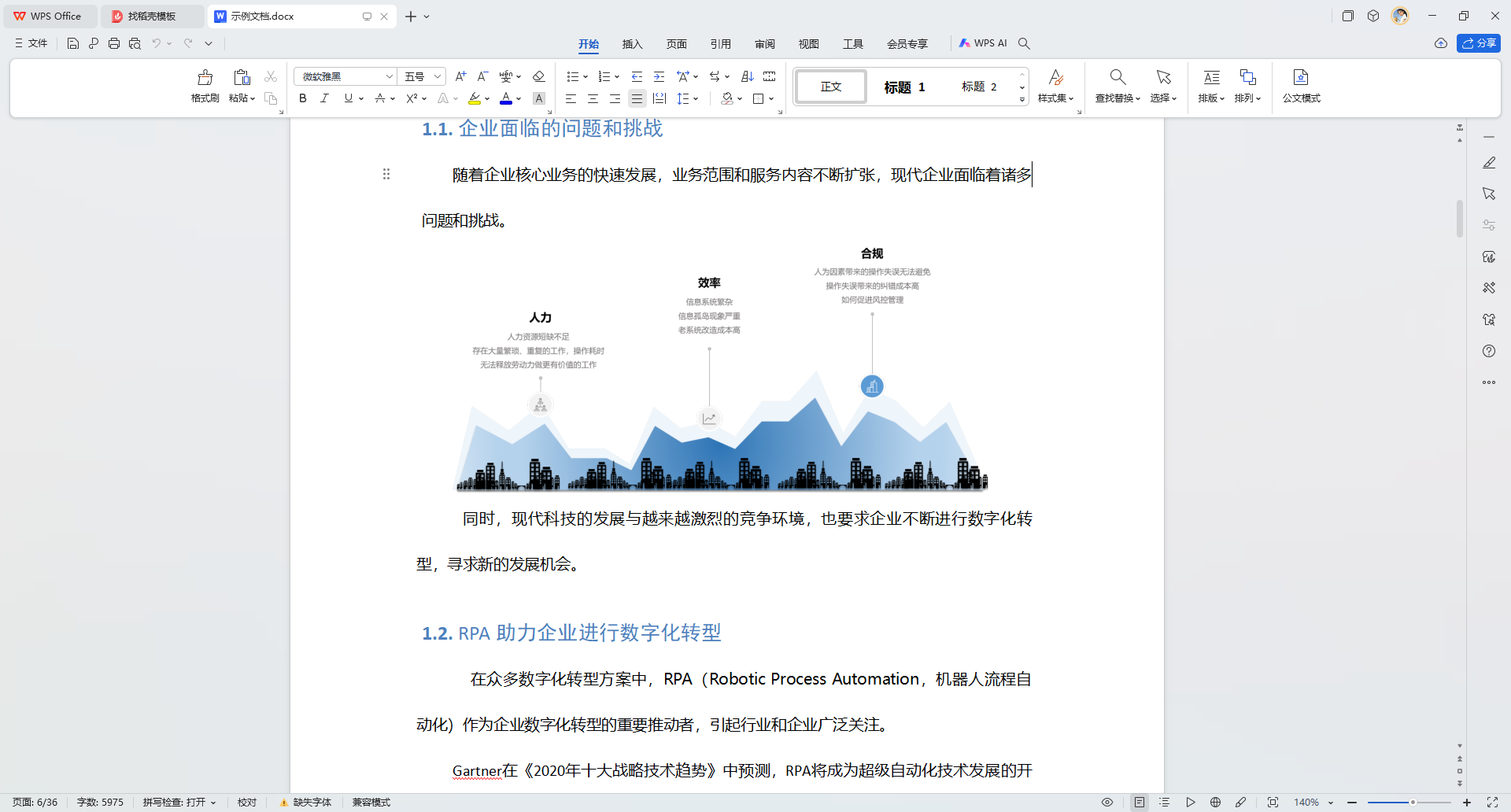
添加【打开Word文档】组件,点击“文件路径”右侧的 图标选择word文档,此处设置为'C:/iS-RPA/测试文档.docx',“是否可见”默认选择“是”,其他属性保持默认 ---> 添加变量【document】,将【打开Word文档】组件的“返回值”连接变量【document】
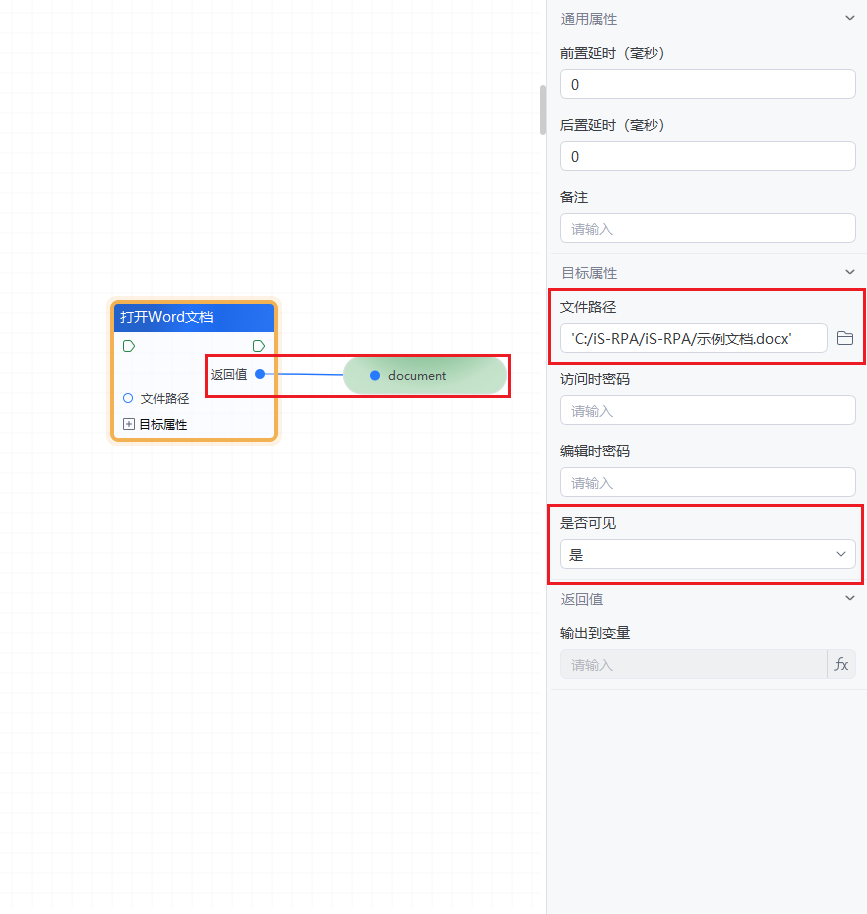
使用【文字批量替换】组件,将变量【document】连接该组件的“word对象”属性;“匹配字符串”输入:“艺*旗”,“替换字符串”输入:“i-search”;“匹配模式”选择:“通配符模式”,“循环模式”选择:“是”,“替换方式”选择:“替换所有内容”,其它属性保持默认配置;然后连接两个组件 ---> 执行此流程
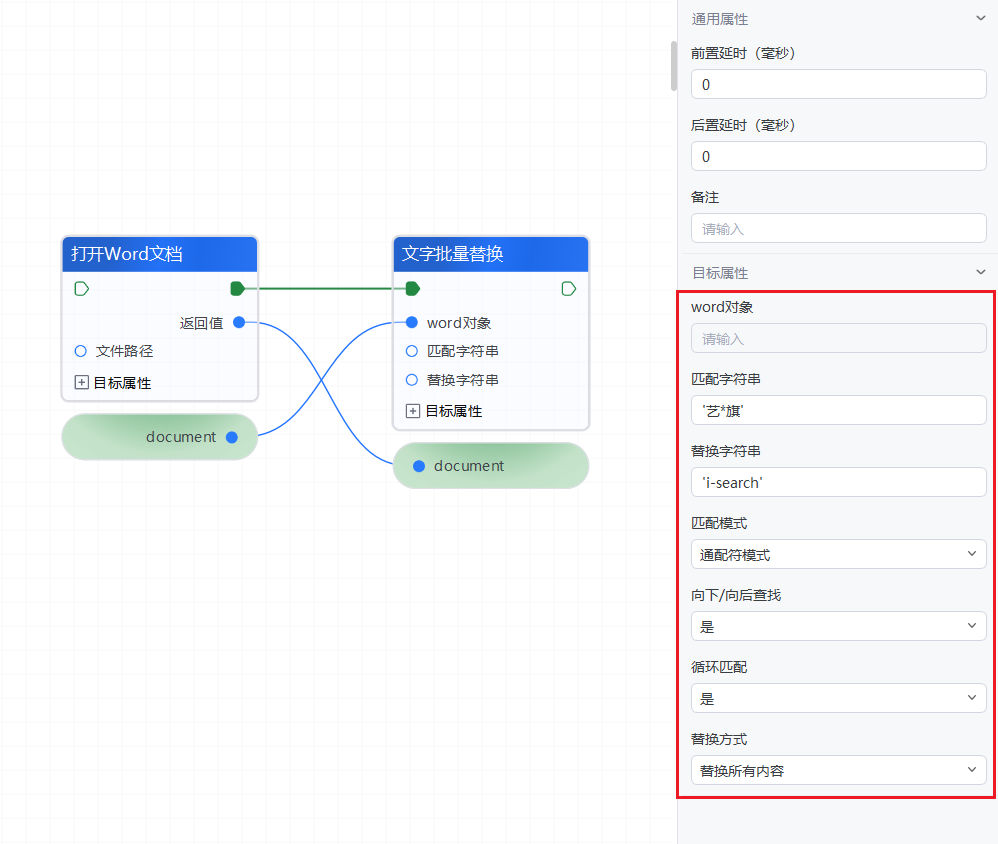
输出结果
运行流程后,将打开指定文档“示例文档.docx”,并在整个文档范围内搜索所有以”艺“开头,以”旗“结尾的字符,并挨个替换为”i-search“
