
引擎配置
引擎配置
功能简介
引擎配置页面是您定义和优化“文档引擎”的核心工作区。文档引擎如同一个智能模板,用于自动从同类文档中提取结构化信息。在此页面,您可以通过上传样本、定义提取规则、实时测试来构建一个高精度的文档信息提取器。从创建到发布,您可以在同一个界面完成整个引擎的配置、验证与优化。
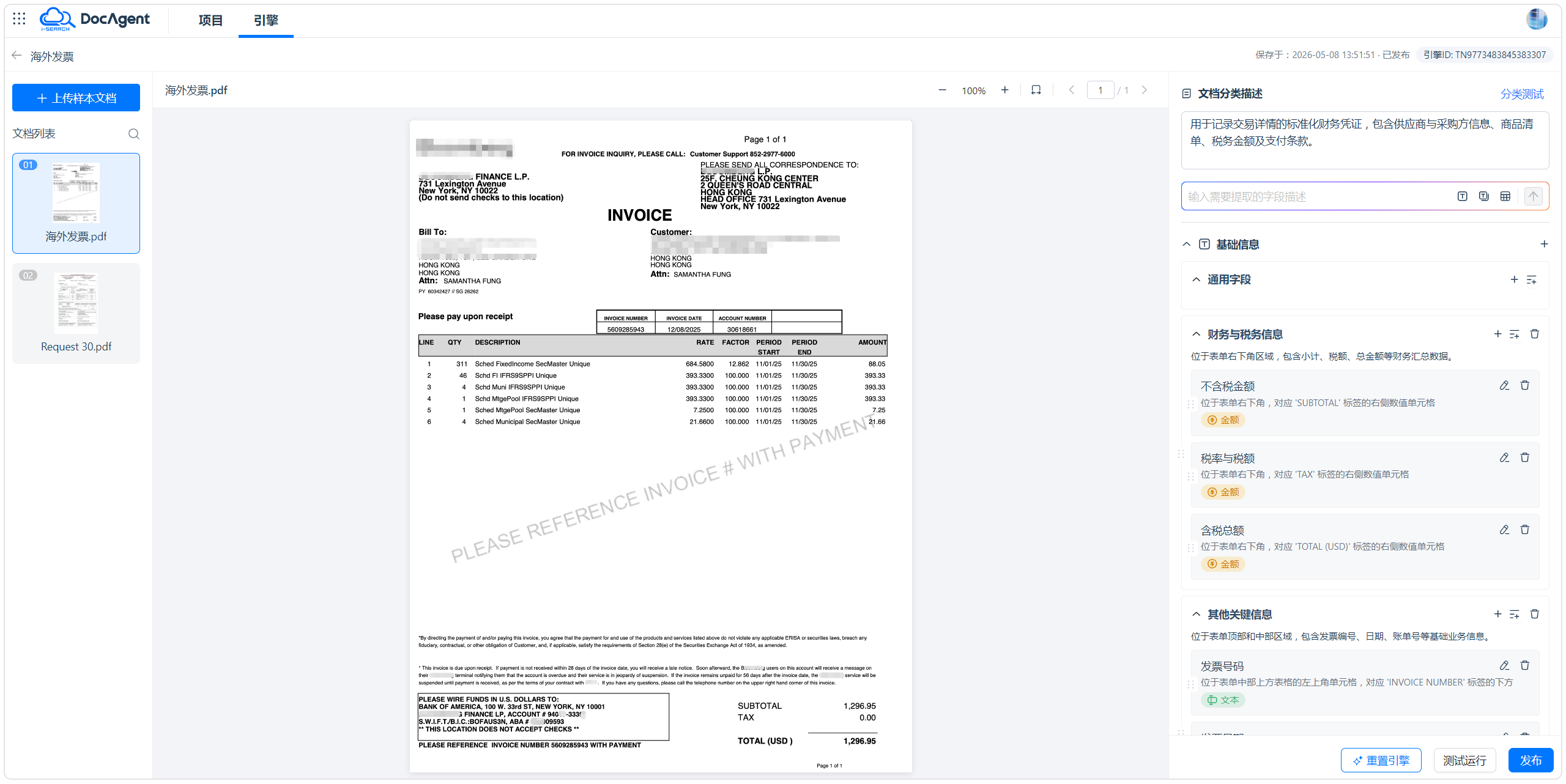
功能介绍与操作
核心功能
- 创建与样本管理:提供“从上传文档样本创建”和“从系统推荐引擎创建”两种方式。支持上传并管理多份样本文档,所有样本在列表中清晰展示。
- 交互式文档预览:在配置区直接预览文档内容,支持调整预览尺寸以便查看细节,支持为引擎设置文档分类描述。
- 基础字段提取配置:支持新增、修改、删除要提取的信息字段。为每个字段设置名称、数据类型和关键“提示词”,并可对单个字段进行实时测试,即时查看识别结果以优化提示词。
- 表格字段提取配置:支持新增用于提取结构化表格的字段。可在表格字段中添加、定义和删除列,并可对整张表进行实时测试,预览提取结果。
- 分组管理:支持添加、修改和删除分组,将相关字段(如“甲方信息”、“付款条款”)归类管理,使配置和输出更清晰。
- 测试验证与发布:支持通过“重置引擎”基于新规则重提样本。支持上传全新文档进行“整体测试”验证效果,测试后可快速点击结果定位到文档原文位置。配置完成后可“发布”引擎供项目使用,发布前引擎为“草稿”状态,不影响线上项目。
如何使用
进入与创建
在“引擎页面”,可找到并点击“创建引擎引擎”或“创建新的文档引擎”按钮,新建一个引擎。
=也可点击引擎列表中任意一个引擎卡片进入到改引擎的配置页面
若为新建,请选择创建方式:从上传文档样本创建(上传一份典型文档)或从系统推荐引擎创建(选择一个内置模板修改)。

image-20260410105545598
上传样本与预览
在页面左上角找到并点击“上传样本文档”,可添加多份同类文档以测试引擎识别能力。

image-20260410105723368 在左侧“文档列表”区,从列表中选择一份文档进行查看。可使用上方的缩放控制(“自适应”或手动缩放滑块)调整视图。

image-20260410110002838
配置字段与分组
- 配置基础字段:
在右侧“配置”区,用自然语言精确描述该信息在文档中的特征(如:“位于表单顶部右侧区域,对应 '总金额' 标签的单元格”);
选择“基础字段”并发送,即会在字段列表中新增一个新的基础字段。

- 新增分组:
- 在右侧“配置”区,用自然语言精确描述分组区域(如:“位于表单中下部,包含预算审批、付款日期等财务审核相关信息的区块”),发送后即会新增一个分组字段,并按照提示词获取识别指定字段;

- 也可先创建分组,再批量添加字段。点击基础字段右侧的“添加分组”输入分组名称后,在设置提示词添加字段数据。

- 配置表格字段:
在右侧“配置”区,用自然语言精确描述表格区域,发送后即会按照提示词获取表格字段;

image-20260410163317015 也可在表格信息区域,点击“添加表格”按钮,输入表格名称后新增一个表格数据。

image-20260410162920809
测试验证与发布
整体测试:点击页面右下角的“测试运行”,即可全面检查所有字段的提取效果。

image-20260410163930762 单个调试:在配置页面进入字段编辑页面,点击测试,即可查看当前字段的提取结果,方便您对提示词进行实时调整。

image-20260410163825903 重置引擎:可输入提示词重新生成新的提取引擎,点击页面右下角的“重置引擎”按钮,即会弹出提示框输入重置引擎提示词后即可重新提取并覆盖当前内容。

image-20260410170516417 发布引擎:确认测试结果满意后,点击页面右下角的“发布”按钮。发布后,该引擎即可正式使用。发布前均为安全的“草稿”状态。

image-20260410164000074
