发布自动化流程
发布自动化流程
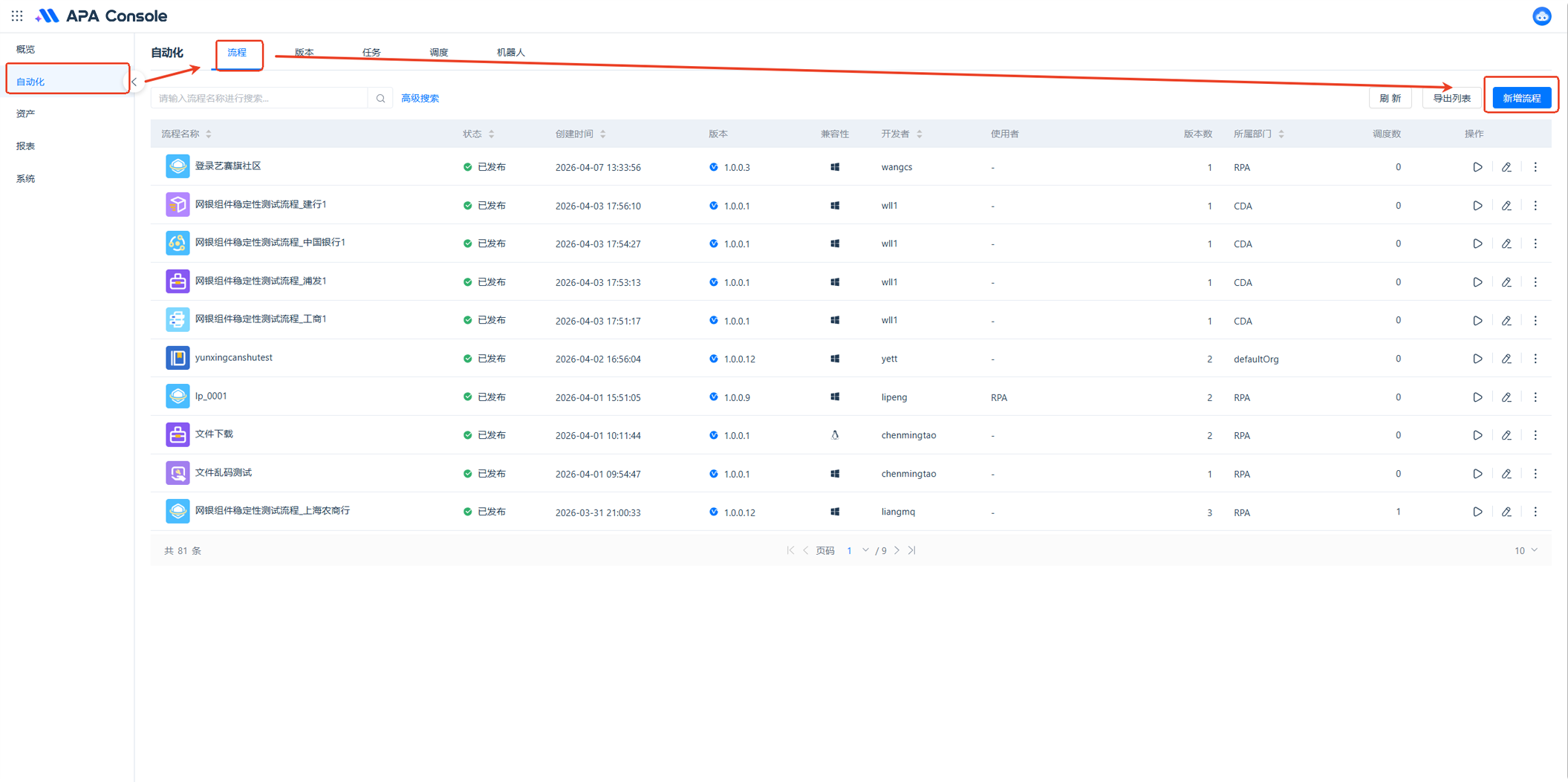
发布自动化工程实际上是将项目文件夹上传至APA Console,以便将其传输到机器人进行执行。
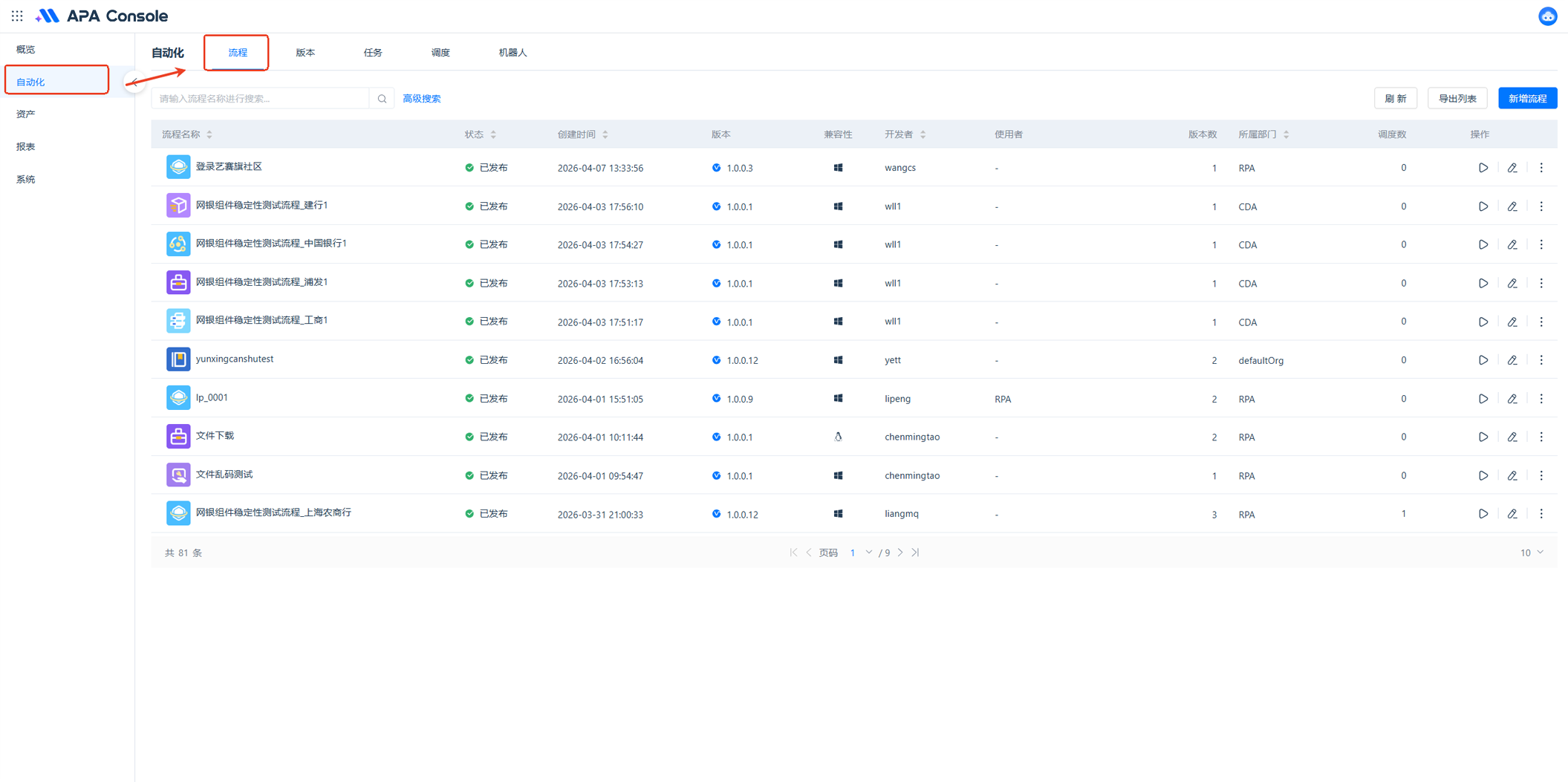
您可以将自动化工程发布到企业服务器,发布成功后,工程将出现在“APA Console”>“自动化”>“流程”页面上。然后,您可以创建调度并将其分发给机器人执行。
从APA Studio发布项目为流程
当您要发布自动化流程时,请执行以下操作:
- 在APA Studio中新建一个新流程;
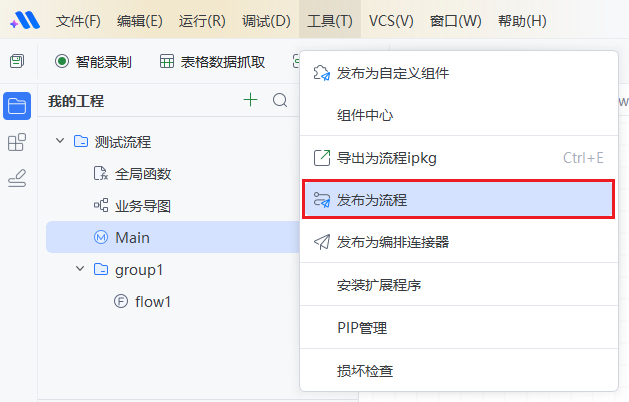
- 在APA Studio“工具栏”中,点击“发布为流程”选项;
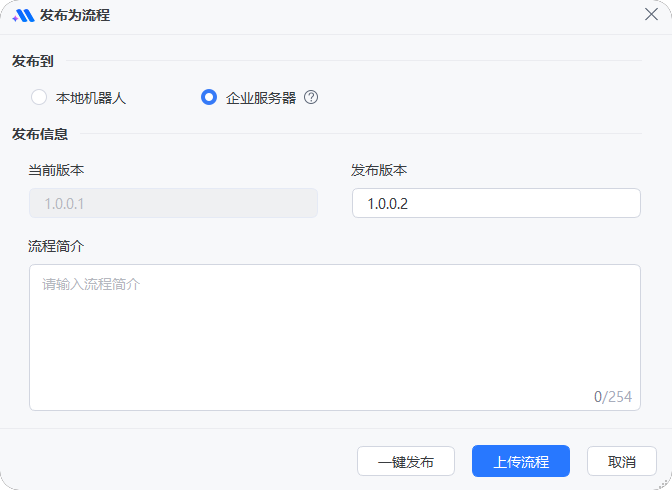
- 系统将打开“发布为流程”窗口。
- 发布平台- 发布至企业服务器/本地机器人
- 企业服务器- 发布成功后将流程上传至企业服务器-自动化-APA Console界面,以便在APA Console集中调度流程
注意
仅企业版支持此功能
- 本地机器人- 您可以将流程发送至本地机器人,发布后即可在在机器人客户端中手动调度流程
- 版本号- 即发布的工程版本号
- 流程简介- 为当前流程设置流程简介,以便了解流程用途
- 一键发布- 当您身份为“管理者”时,可以使用一键发布功能,将流程上传至APA Console,并且上传后流程状态为“已发布”状态
- 上传流程- 使用“上传流程”功能,将流程上传至APA Console,并且上传后流程状态为“编辑中”状态,需要审核状态后才可使用机器人调度流程
- 取消- 关闭窗口,取消发布操作
将项目导出为流程ipkg
当您要将项目导出为流程ipkg包时,请执行以下操作:
- 在 APA Studio 中,创建一个新项目;
- 在“工具”菜单栏选项卡中,单击“导出为流程ipkg”;
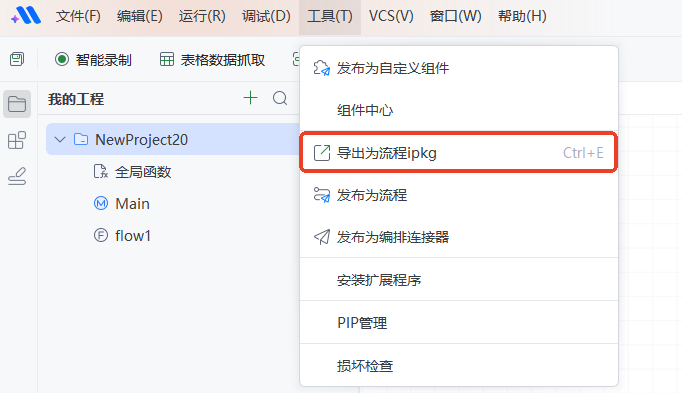
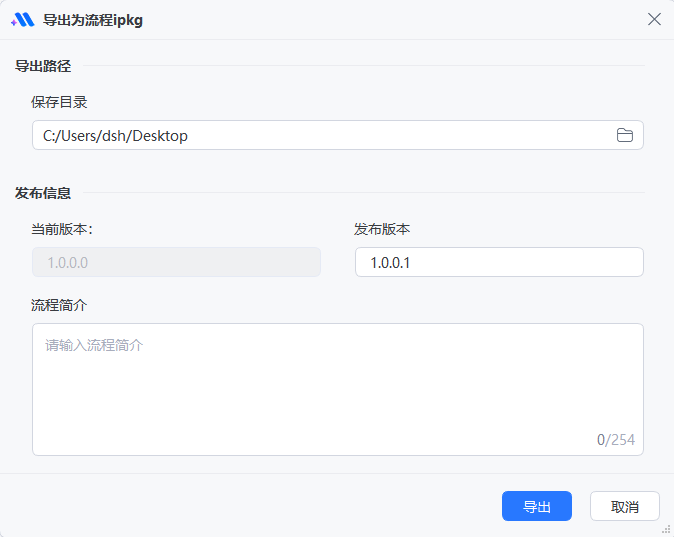
- 系统将打开“导出为流程ipkg”弹窗;
- 保存目录- 选择ipkg文件的本地保存目录
- 版本号- 选择导出流程的版本号
- 流程简介- 为当前流程设置流程简介,以便了解流程用途
- 单击“导出”即会进行将当前流程导出为ipkg文件;
- 单击“取消”取消发布操作,关闭弹窗;
- 登录“企业级智能体自动化平台”,选择“APA Console”>“自动化”>“流程”界面,点击“新增流程按钮”--->选择导出的“.ipkg包”,如“ceshi.ipkg",填写相关信息,进行提交。