图片选择验证码
图片选择验证码
描述:识别图片选择验证码,通过AI能力分析验证码图片并自动点击正确的图片
属性说明
常规属性
目标属性
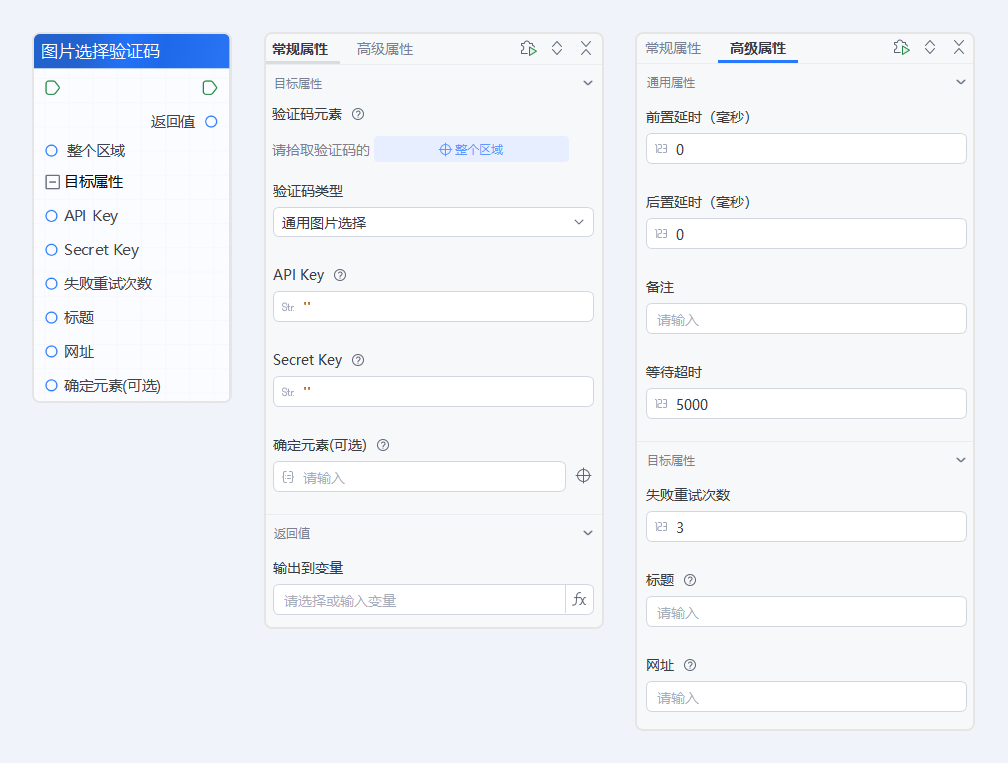
- 验证码元素- 有1个"背景图"拾取按钮。可拾取浏览器网页中通用的图片点击验证码、六宫格、九宫格
注意
- (1)整个区域:拾取的验证码元素要包括:待操作的图片、验证码操作提示(如:依次点击文字图标等)。可使用扩图功能调整拾取区域。
- (2)支持浏览器类型:chrome、firefox、edge、qihoo、360企业安全浏览器、360安全浏览器、360极速浏览器、360极速浏览器X、奇安信可信浏览器、紫鸟浏览器、IE
- 验证码类型 - 可选:通用图片选择、六宫格、九宫格
- API Key - OCR服务的API密钥,用于身份验证
- Secret Key - OCR服务的Secret密钥,用于安全认证
注意
(1)OCR服务的API Key、Secret Key,可登录 i-Search Cloud工作台 中 “我的KEY” 查看
- 确定元素(可选) - 适用于需要点击“确定”按钮才做校验的验证码。如果有“确定”按钮此项必填,否则会一直失败
返回值
- 输出到变量 - 验证码操作成功返回结果为True,否则返回False
高级属性
通用属性
- 前置延时 - 组件功能执行之前等待的时间,单位为“毫秒”
- 后置延时 - 组件功能执行后等待的时间,单位为“毫秒”
- 备注- 组件备注说明,以便于理解和快速定位
- 等待超时 - 设置等待图片选择验证码元素出现的超时时间,超过时间组件报错,单位为“毫秒”
目标属性
- 失败重试次数 - 验证码操作结果为false时的重试次数,默认为3
- 标题 - 目标元素所在窗口的标题信息,支持通配*
- 网址 - 目标元素所在窗口的网址信息,支持通配*
使用示例
执行逻辑
1、添加【图片选择验证码】组件,拾取如下类型的六宫格验证码元素--->
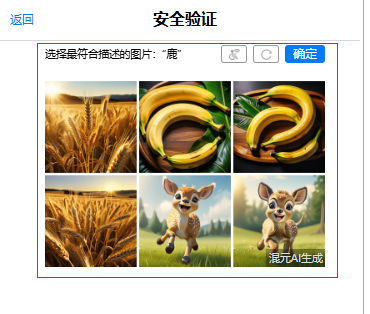
2、点击"整个区域"按钮,拾取六宫格验证码元素,要框选到图片和图片上要进行的操作提示--->验证码类型选择"六宫格"--->填写API Key、Secret Key---> 执行流程
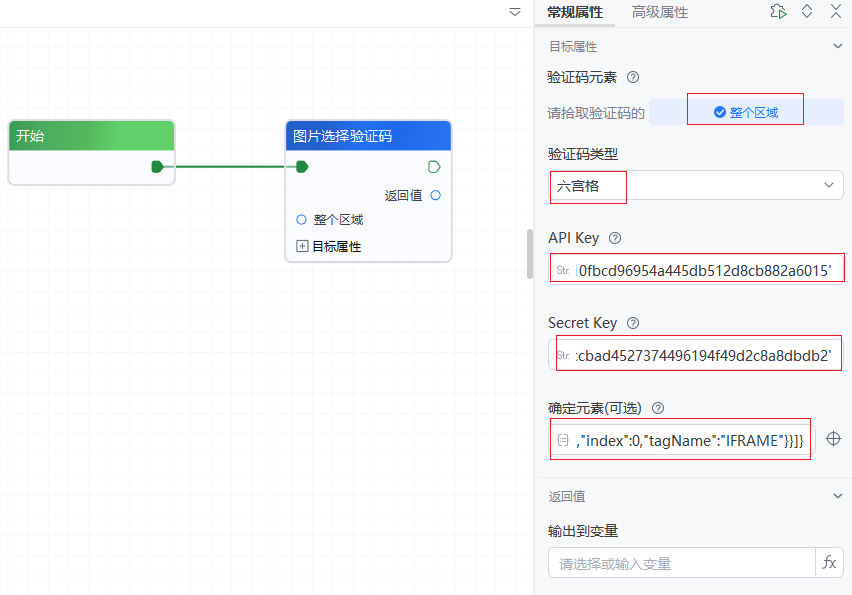
输出结果
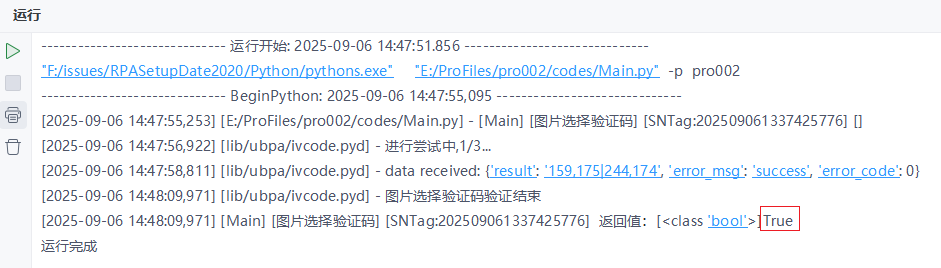
执行流程后,即会对验证码进行识别,并在依次点击识别到的图标。操作成功后返回结果为True