
合并单元格
合并单元格
描述:在目标Excel文件中合并指定范围的单元格

属性说明
常规属性
目标属性
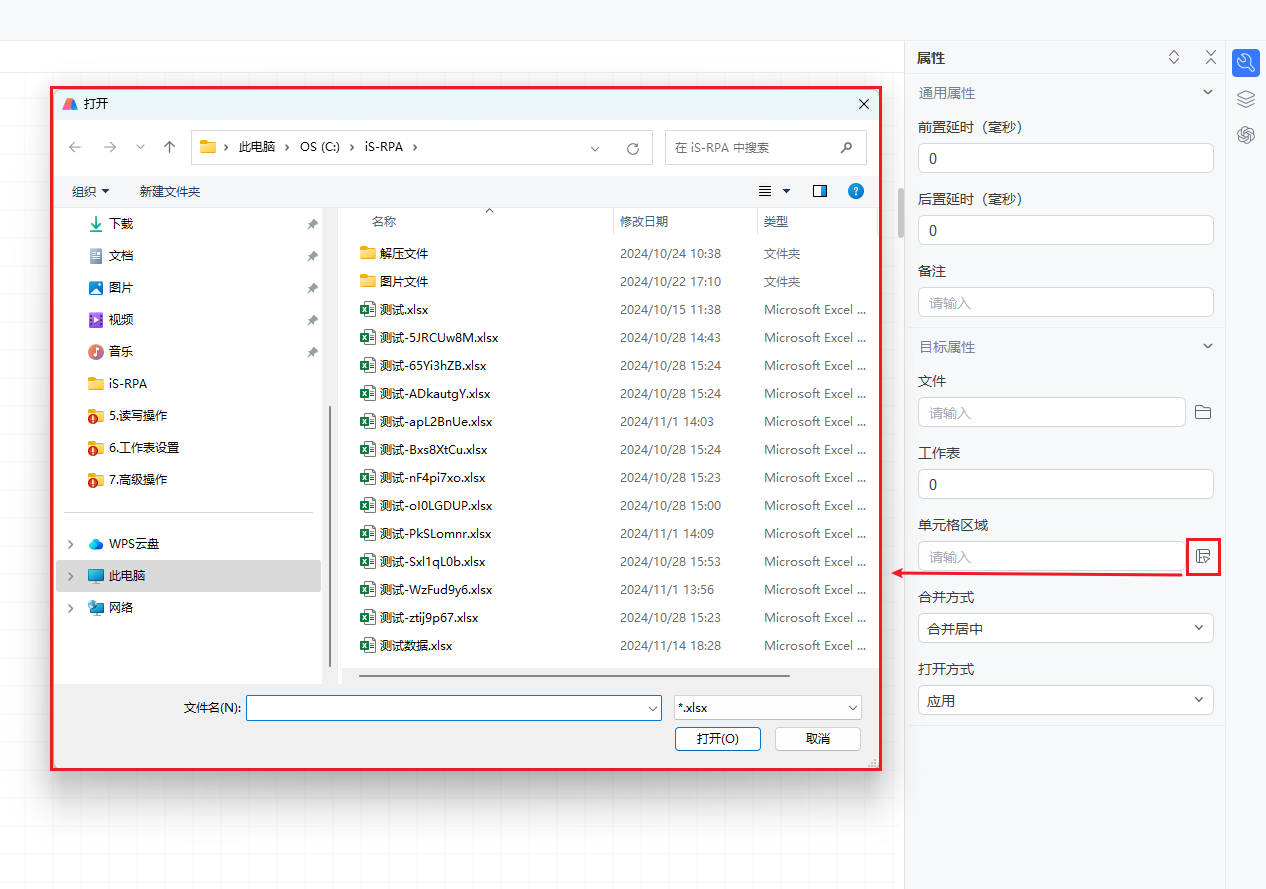
文件- 设置Excel文件路径,可点击右侧的
 图标,选择需要操作的Excel文件
注意
- 输入的是Excel文件的绝对路径
- 手动输入时要确保文件存在,如遇到斜杠转译,可以在路径字符串前添加一个“r”防转义,如 r'C:/test/data1.xlsx'
- 可使用变量代替文件路径
工作表- 设置需要操作的Sheet页工作表
注意
- 可输入工作表所在文件的下标(整型),默认值为0,代表了Excel文件中的第一个Sheet页,填入相应的数字代表了相应的Sheet页
- 可使用真实的Sheet页名称(字符串),如‘测试3’,需要注意区分大小写,必须一模一样
单元格区域- 设置需要合并的单元格区域,输入为字符串
注意
可点击输入框右侧 在Excel中指出单元格区域
 按钮,在Excel选中单元格后,即可自动获取当前操作的Excel文件、工作表、单元格等数据
使用 在Excel中指出单元格区域 功能,会使用系统默认的方式打开Excel文件,请确保系统默认的打开方式可以正常打开Excel文件
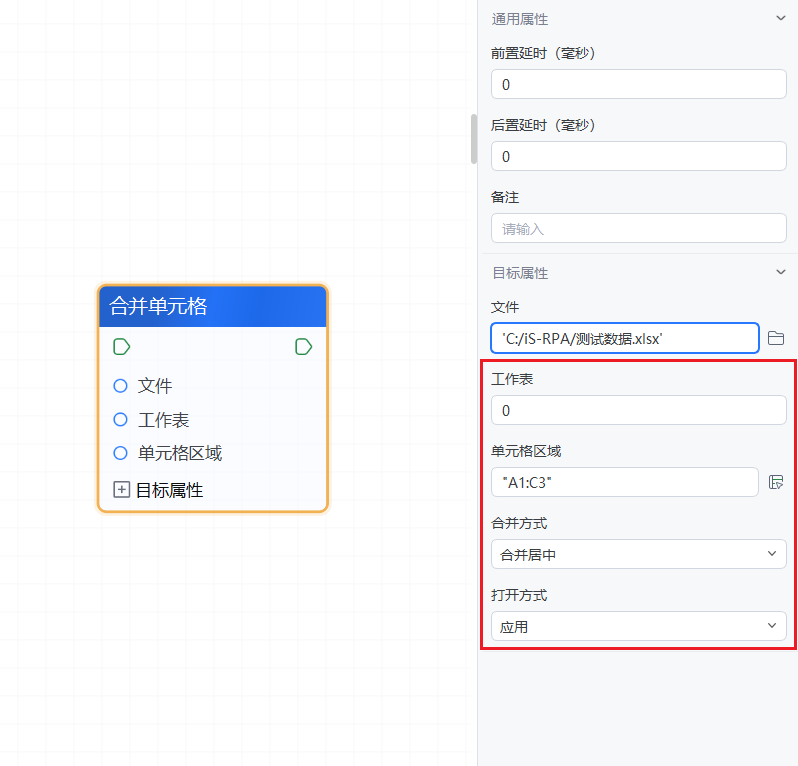
用户可直接输入要删除的单元格范围,例如 'A1:C3' ,即表示A1到C3的单元格区域
可使用变量代替,或直接表达式代替,如: ’A’ + str(1) ,字符串相加
合并方式- 设置合并方式,可直接下拉进行合并方式的选择
注意
- 默认为“合并居中”,可下拉选择“合并居中”、“跨越合并”、“合并单元格”三种方式
- 可使用变量来代替选择,但变量值需为“0”或“1”或“2”,“0”表示“合并居中”,“1”表示“跨越合并”,“2”表示“合并单元格”
打开方式- 设置进行单元格操作时,Excel文件的打开方式
注意
- 设置打开表格进行写入操作的方式,默认为应用打开,这种情况下进行写入操作的会自动打开表格文件进行写入,已经打开则不会再打开
- 使用file的方式打开,直接在文件中写入
高级属性
通用属性
- 前置延时 - 组件功能执行之前等待的时间,单位为“毫秒”
- 后置延时 - 组件功能执行后等待的时间,单位为“毫秒”
- 备注- 组件备注说明,以便于理解和快速定位
使用示例
执行逻辑
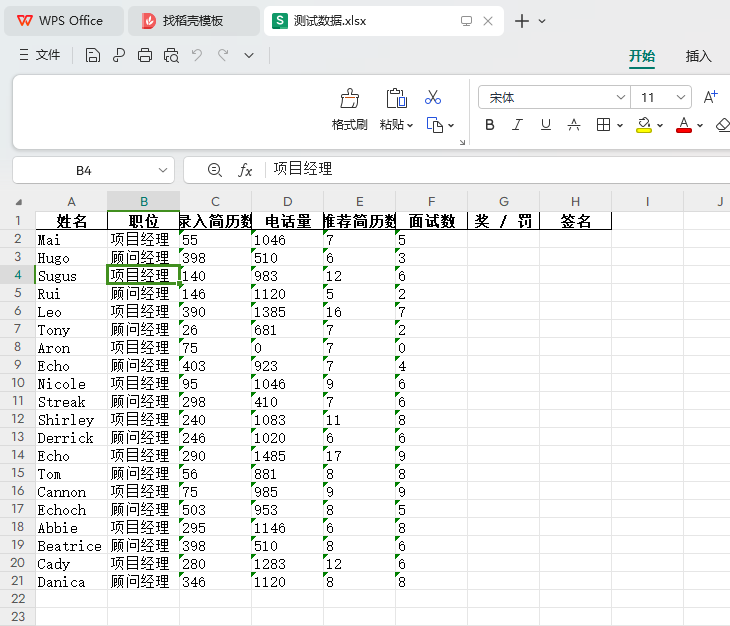
前置条件:准备一个名为“测试数据.xlsx”的表格,使用【合并单元格】组件来将A1到C3单元格合并。
添加【合并单元格】组件,在属性中设置要进行创建工作表的Excel文件,可以点击右侧按钮便捷选择文件路径,此处设置属性为:'C:/iS-RPA/测试数据.xlsx'
接着选择单元格所在工作表,以及要合并的单元格范围,可点击单元格右侧的按钮,在Excel文件中选中单元格范围,即会自动获取Excel文件路径、操作工作表以及选中的单元格范围,这里我们设置工作表属性为:0,单元格区域属性为:“A1:C3”--->选择单元格的合并方式为:合并居中,其他属性保持默认--->运行组件
输出结果
运行组件,设计器即会将指定单元格区域进行合并操作

Custom_excel0019_v2