等待图像
等待图像
描述:等待指定图像在屏幕上出现或消失
属性说明
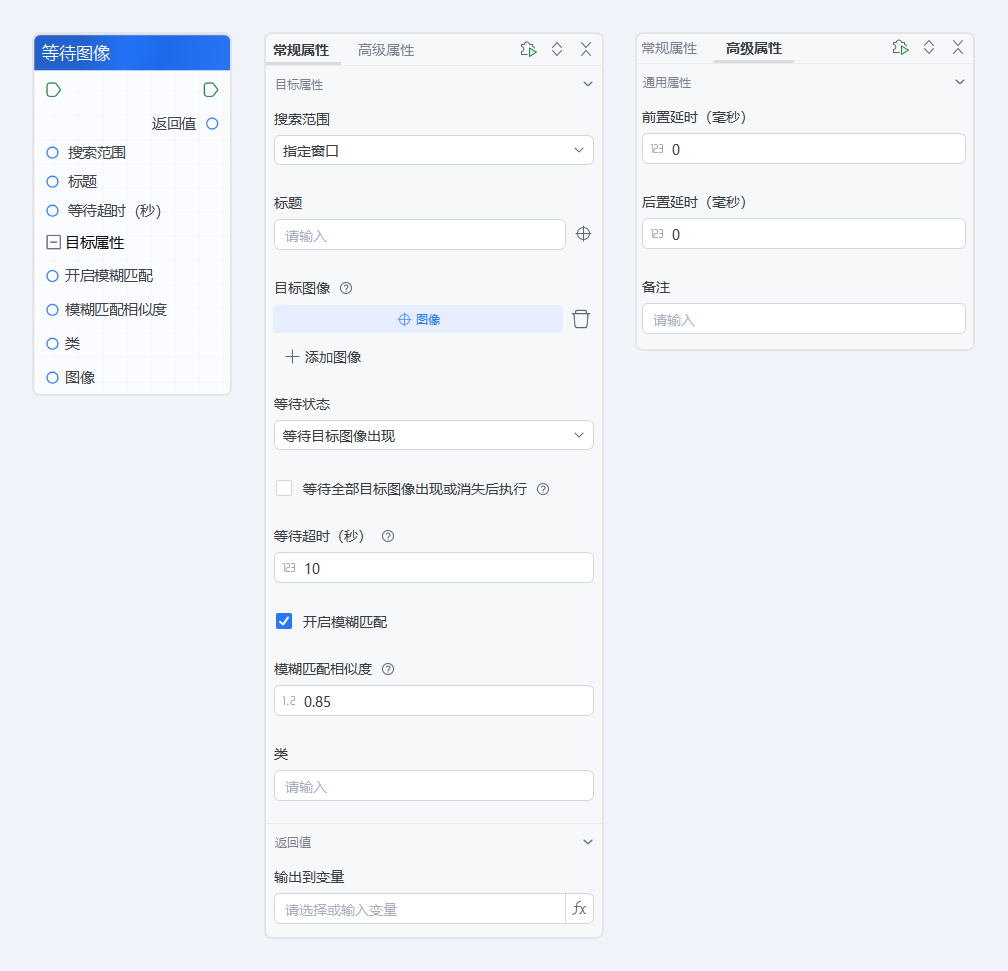
常规属性
目标属性
搜索范围 - 指定图像搜索的范围,可选值:整个屏幕、指定窗口、激活窗口
标题 - 目标窗口的标题名称,用于窗口识别
目标图像 - 需要等待的目标图像,可拾取多个图像
等待状态 - 指定等待图像的状态,可选值:等待目标图像出现、等待目标图像消失
等待全部目标图像出现或消失后执行 - 勾选则需要全部目标图像符合等待方式才执行,不勾选则是任意一张目标图像符合等待方式就执行
等待超时(秒) - 设置等待超时时间,单位为秒,设置为负数时表示无限等待
开启模糊匹配 - 是否开启模糊匹配功能
模糊匹配相似度 - 设置模糊匹配的相似度阈值,范围0-1,阈值越高匹配越严格
类 - 目标窗口的类名,用于精确识别窗口
返回值
- 输出到变量 - 返回布尔值表示等待是否成功,True表示等待条件满足,False表示等待超时或失败
高级属性
通用属性
- 前置延时 - 组件功能执行之前等待的时间,单位为"毫秒"
- 后置延时 - 组件功能执行后等待的时间,单位为"毫秒"
- 备注 - 组件备注说明,以便于理解和快速定位
使用示例
场景示例
等待应用窗口中出现指定的图像,然后对该图像截图
步骤
1、添加【等待图像】组件--->搜索范围参数选"指定窗口"--->等待状态选"等待目标图像出现",勾选等待全部目标图像出现或消失后执行--->等待超时(秒)输入10s--->勾选开启模糊匹配,模糊匹配相似度输入0.85--->
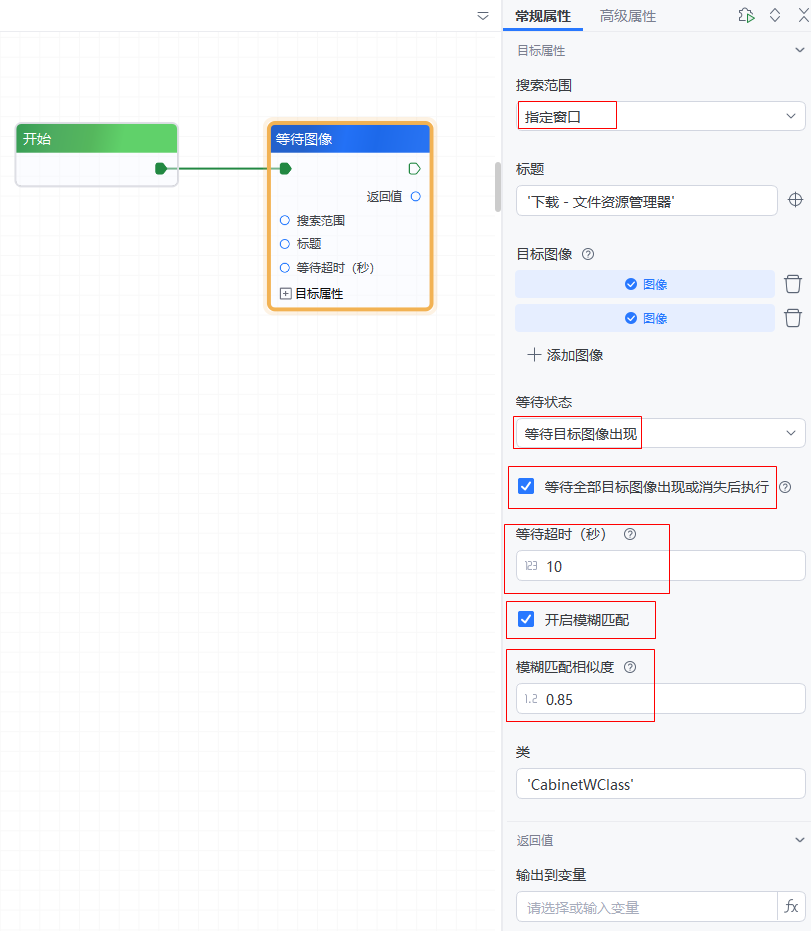
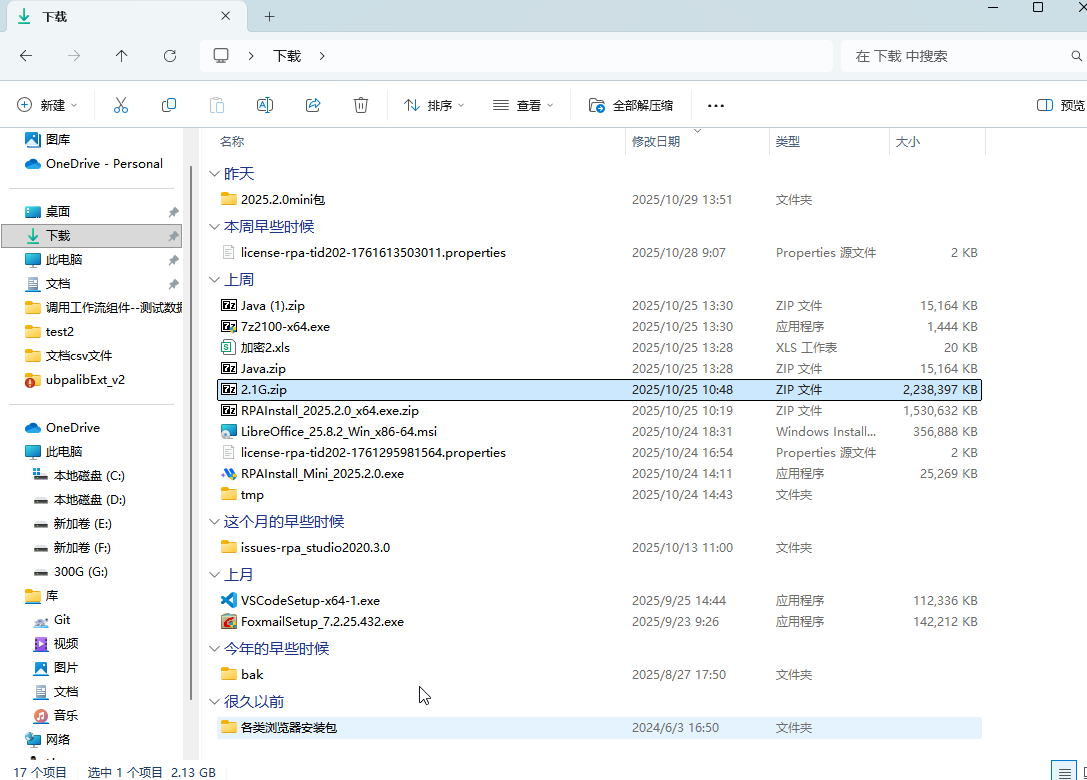
2、【等待图像】组件,点击搜索范围参数右侧拾取按钮,拾取"下载"文件夹窗口--->
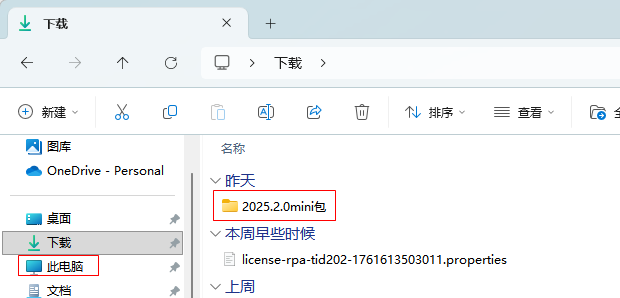
3、【等待图像】组件,点击目标图像中图像拾取按钮,分别画框拾取如下两个图像--->
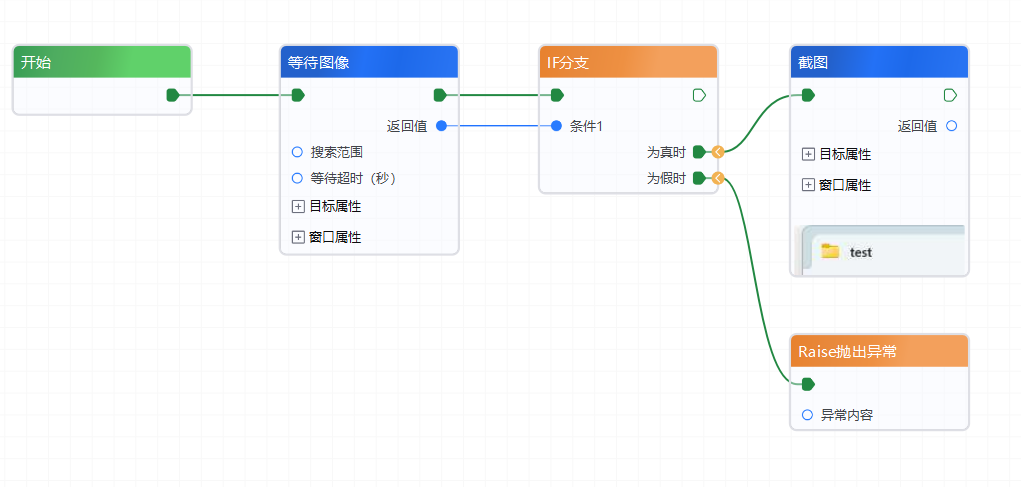
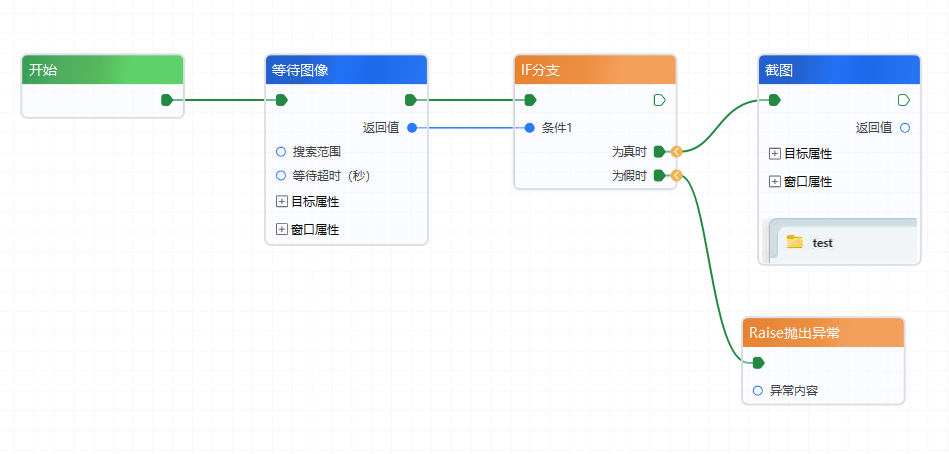
4、添加【IF分支】组件--->【IF分支】组件的"条件1"引脚连接【等待图像】的"返回值"引脚--->【IF分支】组件的"为真时"引脚后添加【截图】组件,"为假时"引脚后添加【Raise抛出异常】组件--->
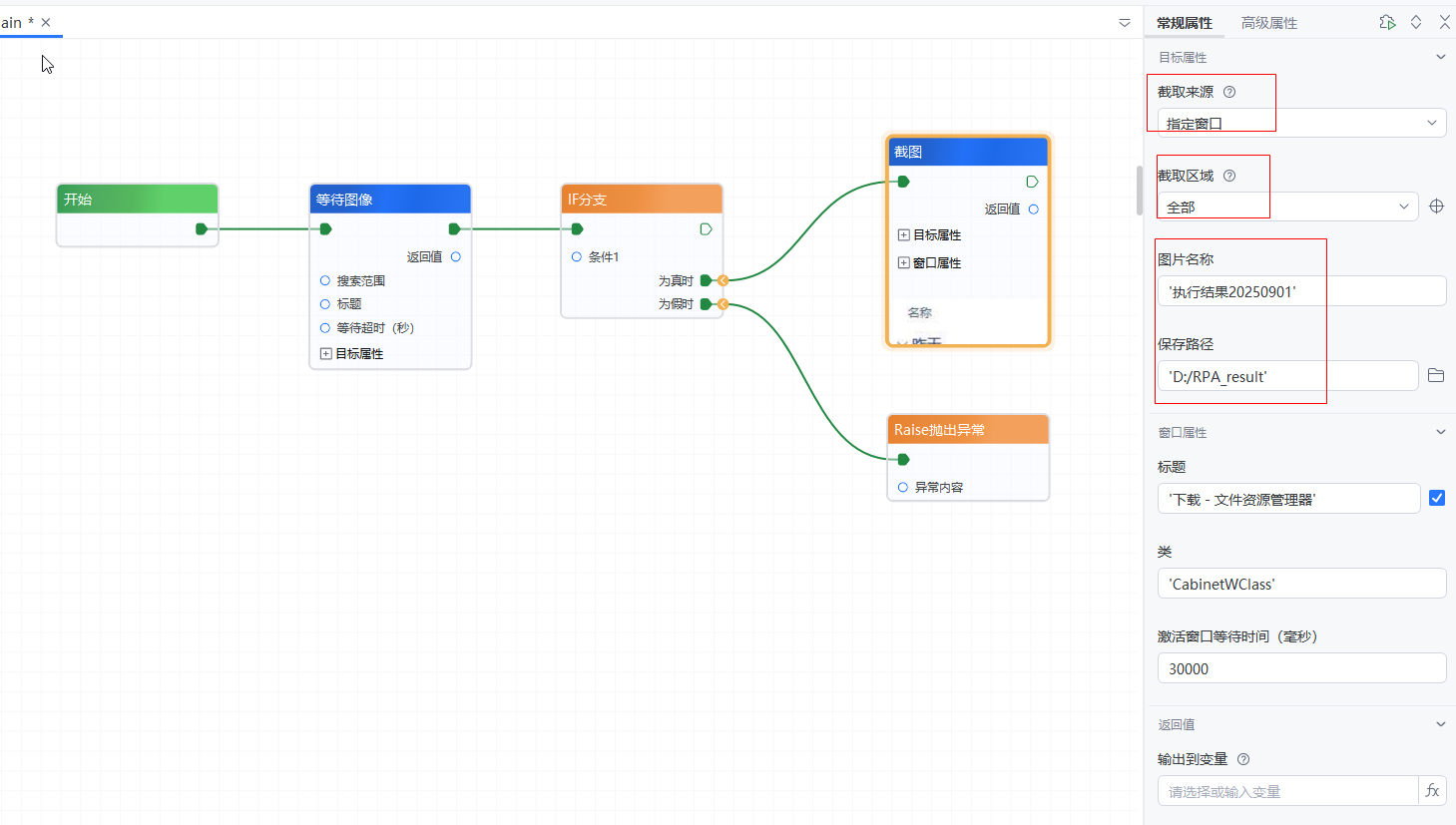
5、配置【截图】组件--->截取来源选"指定窗口",截取区域选"全部"--->图片名称输入'执行结果20250901'--->保存路径输入'D:/RPA_result'--->点击截取区域右侧的拾取按钮,拾取"下载"文件夹窗口--->执行流程--->在流程开始执行的10s时间内,等待的图像出现
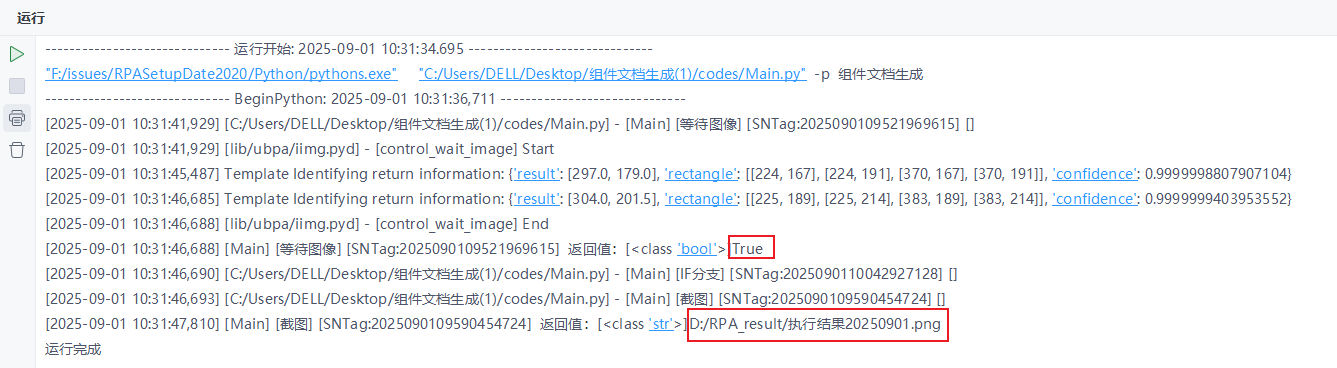
输出结果
因为"下载"文件夹中,在流程开始执行的10s时间内,出现指定的图像,等待条件匹配成功,返回值True。截图保存结果文件为"D:/RPA_result/执行结果20250901.png"。